
Pasar archivos de Terabox a Mega u otra nube sin descargarlos
Publicado el 28 de noviembre de 2026
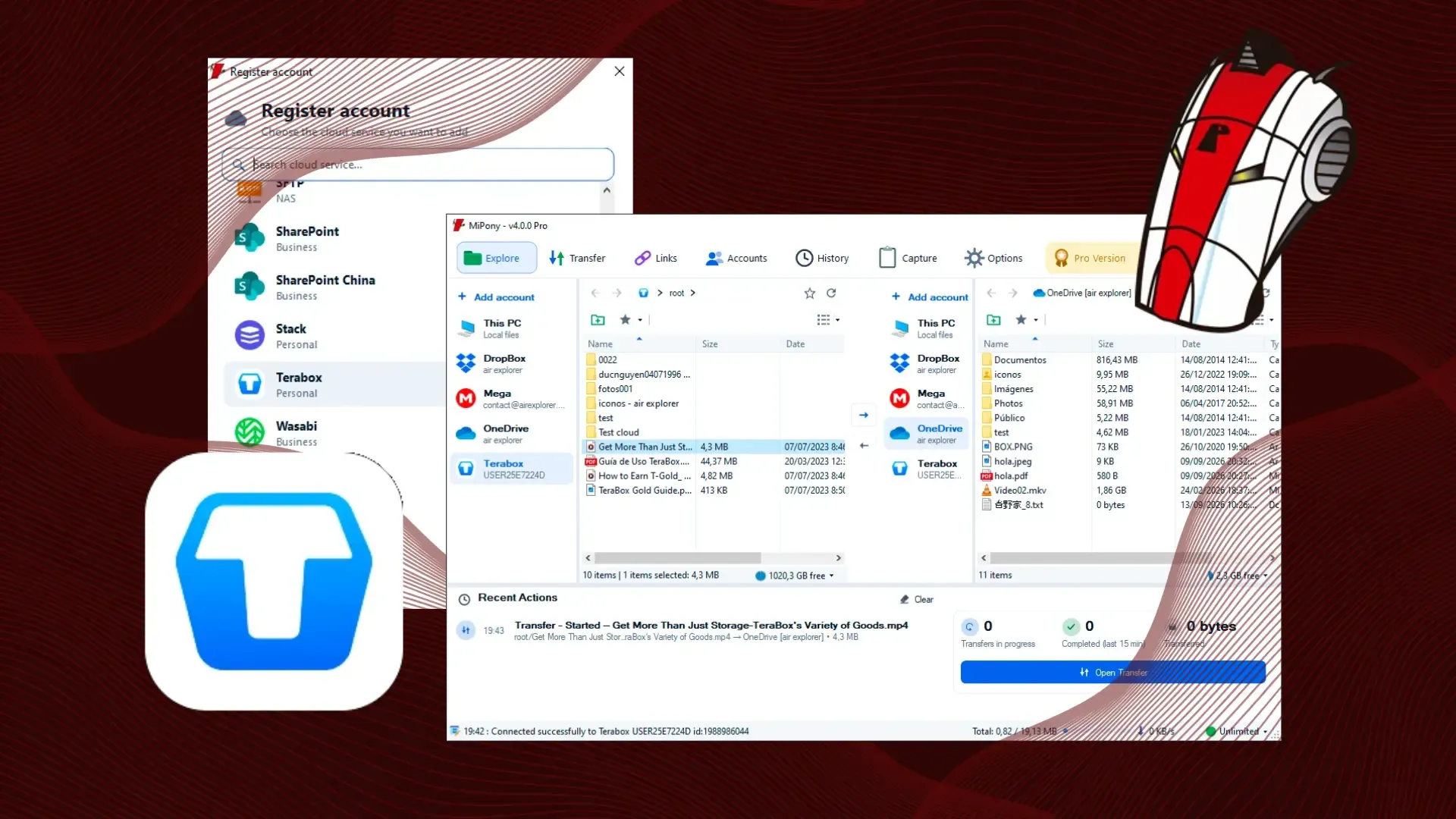
Para pasar archivos de Terabox a Mega no hace falta descargarlos al PC y volver a subirlos. Con Mipony, un gestor multinube gratuito para Windows, conectas tu cuenta de Terabox y tu cuenta de Mega, las abres una al lado de la otra y copias las carpetas directamente de una nube a la otra. Los mismos pasos sirven si el destino es OneDrive, Dropbox u otra nube compatible.
Por qué tener tus archivos de Terabox también en otra nube
Si usas Terabox para guardar fotos, vídeos, copias del móvil o documentos, seguramente tienes allí una buena parte de tus archivos. Precisamente por eso conviene no depender de una sola nube. Tener una copia en Mega, o en la nube que uses a diario, te da más tranquilidad y te permite trabajar con tus archivos desde el servicio que prefieras.
El problema es el camino habitual: descargar todo al ordenador, esperar, ocupar espacio en el disco y volver a subirlo. Con una carpeta pequeña es asumible; con años de fotos y vídeos, no. La alternativa es copiar de nube a nube desde un mismo programa.
Conecta Terabox y Mega en Mipony
Terabox aparece en Mipony como una nube personal más, entre los 48 servicios que puedes añadir. Para conectar tus cuentas:
- Abre la pestaña Cuentas y pulsa Añadir cuenta de nube. También puedes usar Añadir cuenta desde cualquiera de los paneles de Explorar.
- En la ventana Registrar cuenta, escribe «Terabox» en Buscar servicio en la nube… para encontrarlo sin recorrer la lista.
- Selecciónalo e inicia sesión con tu cuenta de Terabox.
- Repite el proceso con Mega.
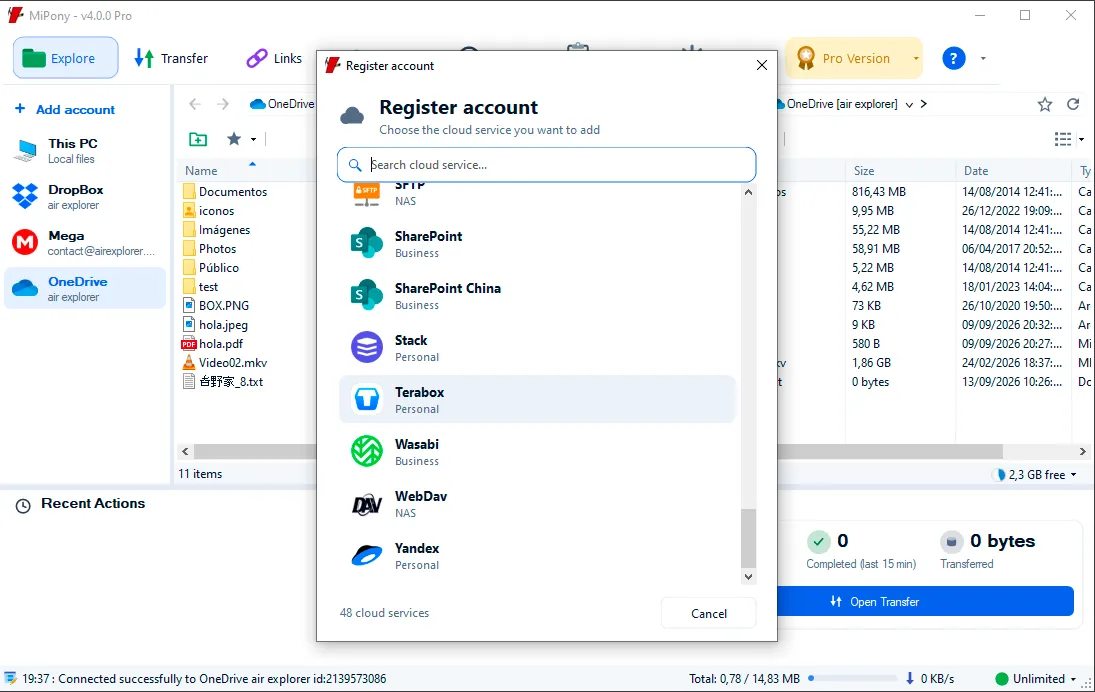
Cuando termines, las dos cuentas aparecerán en la lista lateral de Explorar, junto a Este equipo y al resto de nubes que tengas conectadas. Puedes tener Terabox, Mega, OneDrive y Dropbox a la vista en la misma ventana.
Cómo pasar archivos de Terabox a Mega paso a paso
Con las cuentas conectadas, la copia se hace desde Explorar:
- En el panel izquierdo, selecciona Terabox y entra en la carpeta que quieres pasar.
- En el panel derecho, selecciona Mega y abre la carpeta de destino. Crear una carpeta nueva, por ejemplo «Desde Terabox», te ayudará a distinguir lo copiado.
- Selecciona los archivos o carpetas en el panel de Terabox.
- Pulsa la flecha central que apunta hacia Mega.
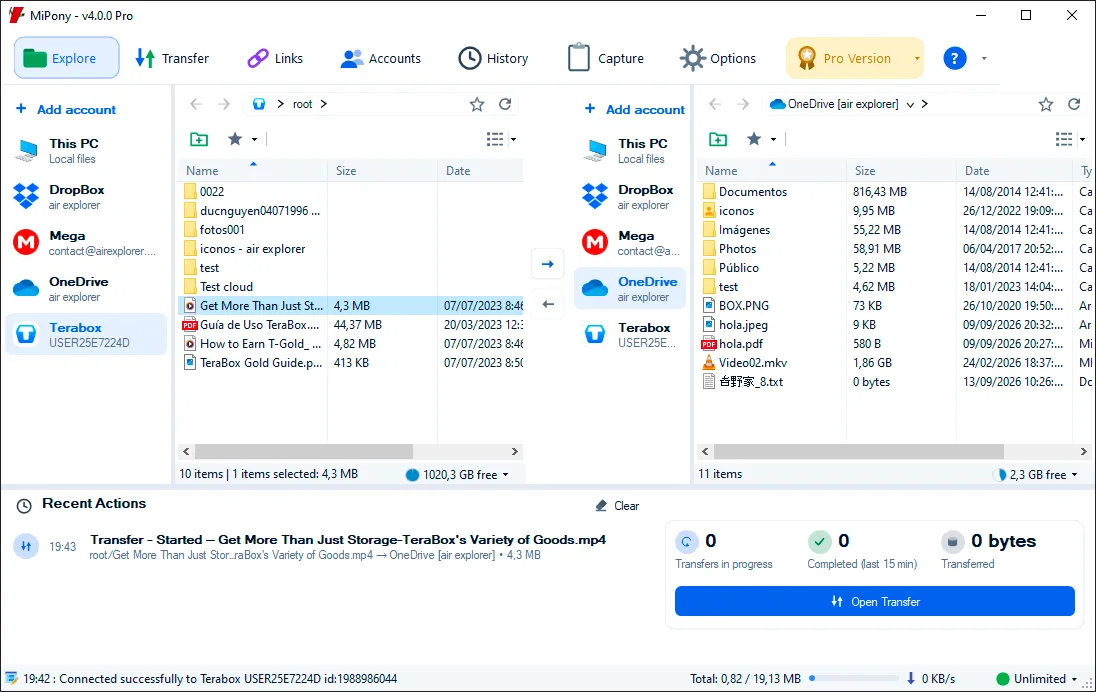
En cuanto lanzas la copia, la verás en Acciones recientes, en la parte inferior de la ventana, con un resumen de las transferencias en curso, las completadas y los datos transferidos. Para ver el detalle de cada archivo, pulsa Ver transferencias o abre la pestaña Transferir.
Entre las dos columnas hay dos flechas: una copia de izquierda a derecha y la otra al revés. Así puedes devolver archivos de Mega a Terabox sin cambiar las cuentas de panel.
Antes de copiar: revisa el espacio libre
La parte inferior de cada panel muestra cuántos elementos hay en la carpeta abierta y cuánto espacio libre queda en esa cuenta. Antes de lanzar una copia grande, compara lo que ocupa tu carpeta de Terabox con el espacio libre en Mega.
Si no cabe todo, decide qué se copia primero. Lo más práctico suele ser ir por bloques, una carpeta principal cada vez: es más fácil comprobar cada parte y, si algo falla, sabrás exactamente dónde.
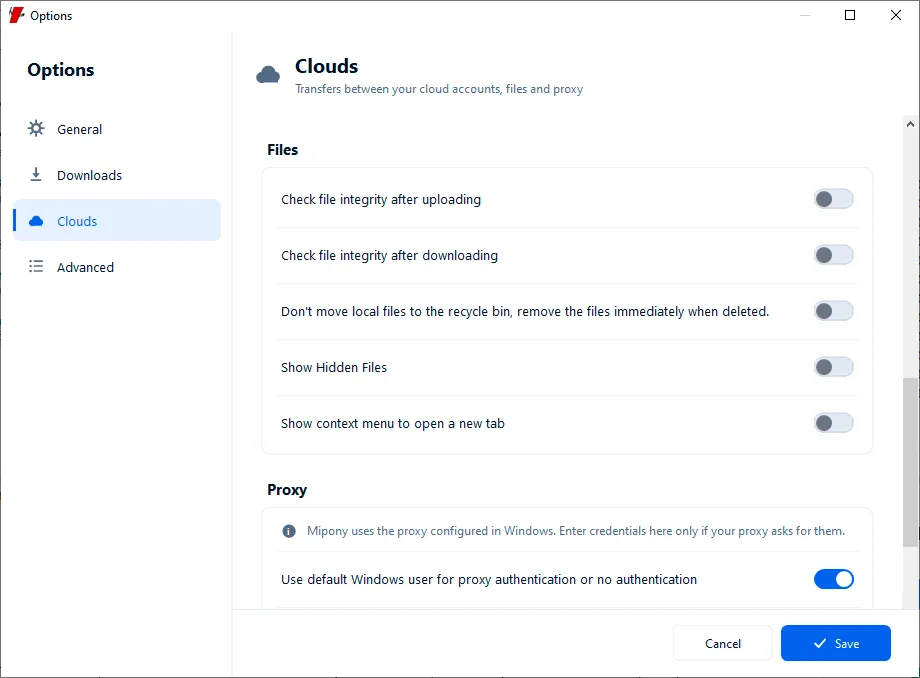
Para mayor seguridad, en Opciones → Nubes puedes activar Comprobar integridad tras subir archivos, para que Mipony revise cada archivo al terminar de copiarlo.
Y si el destino no es Mega
Mega es solo un ejemplo. El proceso es idéntico con cualquier otra nube compatible: eliges Terabox en un panel, el destino en el otro y pulsas la flecha. Puedes llevar tus archivos a OneDrive, Dropbox, Box o incluso a tu PC, eligiendo Este equipo en uno de los paneles.
La copia conserva los originales en Terabox, así que no pierdes nada si una transferencia falla a medias. La versión gratuita de Mipony admite hasta cuatro cuentas en la nube y no limita las transferencias entre nubes, así que te basta para pasar tus archivos de Terabox a Mega.
Si estás pensando en dejar Terabox del todo, la guía Cómo migrar tus archivos de Dropbox a OneDrive explica cómo comprobar el resultado y cuándo borrar los originales; los consejos sirven igual para cualquier pareja de nubes.
Copia tu primera carpeta de Terabox
Descarga Mipony gratis para Windows, conecta Terabox y Mega y pasa tu primera carpeta en unos minutos. Si es la primera vez que usas el programa, Cómo usar Mipony te guía paso a paso, y el manual de Mipony explica el resto de opciones.