
Cómo usar dos cuentas de OneDrive en el mismo PC con Windows
Publicado el 13 de noviembre de 2026
Para usar dos cuentas de OneDrive en el mismo PC sin cambiar de usuario de Windows ni cerrar sesión cada vez, la forma más cómoda es un gestor multinube como Mipony. La app oficial de OneDrive solo admite una cuenta personal por usuario de Windows; Mipony, en cambio, abre varias cuentas de OneDrive a la vez, personales o de trabajo, y te deja moverte entre ellas o copiar archivos de una a otra desde la misma ventana.
Qué permite la app de OneDrive en Windows
La aplicación de OneDrive que viene con Windows tiene una limitación que sorprende a mucha gente:
- Solo una cuenta personal por usuario de Windows.
- Varias cuentas de trabajo o de un centro educativo, pero no dos de la misma organización.
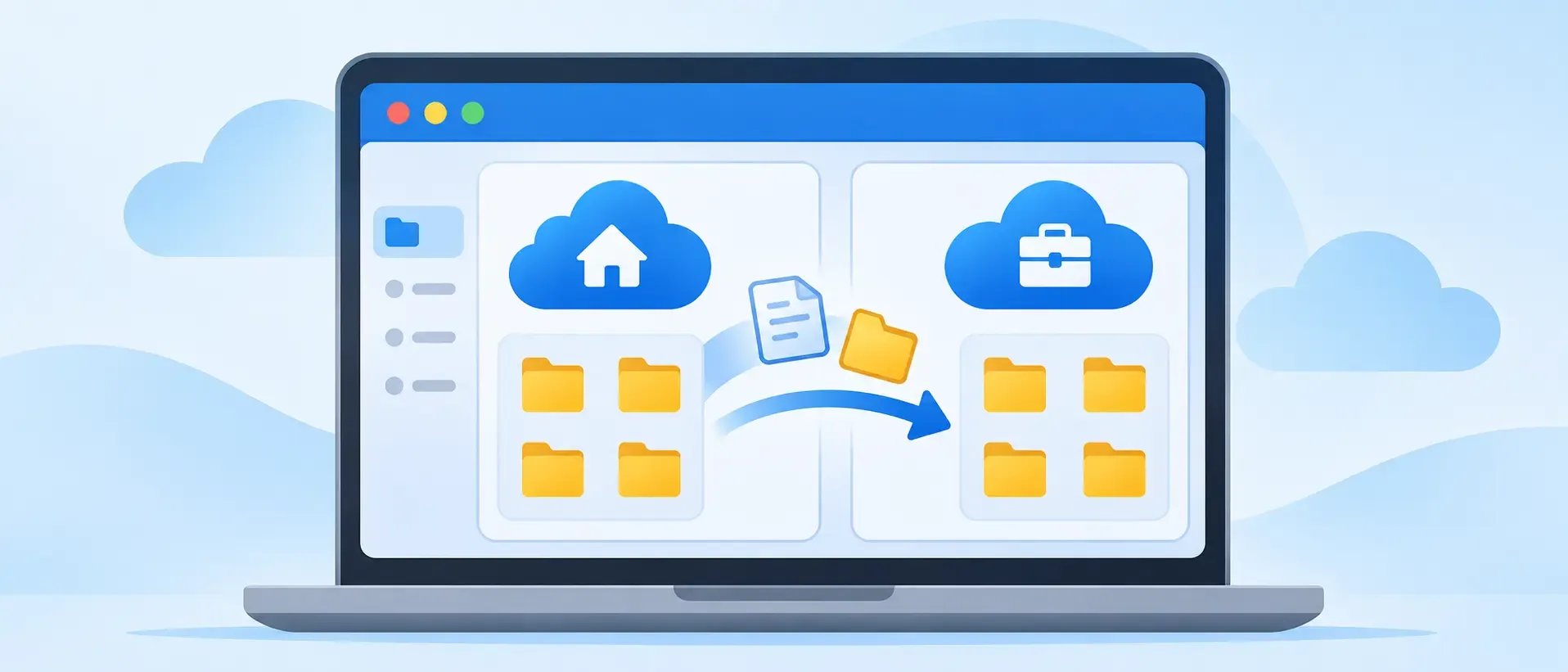
Si tienes dos cuentas personales, por ejemplo la tuya y otra antigua o la de un proyecto, las alternativas habituales son incómodas: crear otro usuario de Windows, desvincular una cuenta para vincular la otra o abrir la segunda en una ventana privada del navegador. Ninguna te deja trabajar con las dos a la vez.
Cómo usar dos cuentas de OneDrive a la vez con Mipony
Mipony no sustituye a la app de OneDrive ni crea una carpeta sincronizada en tu PC. Lo que hace es conectarse a cada cuenta y mostrártela en un explorador, donde puedes ver, subir, descargar, copiar y organizar los archivos.
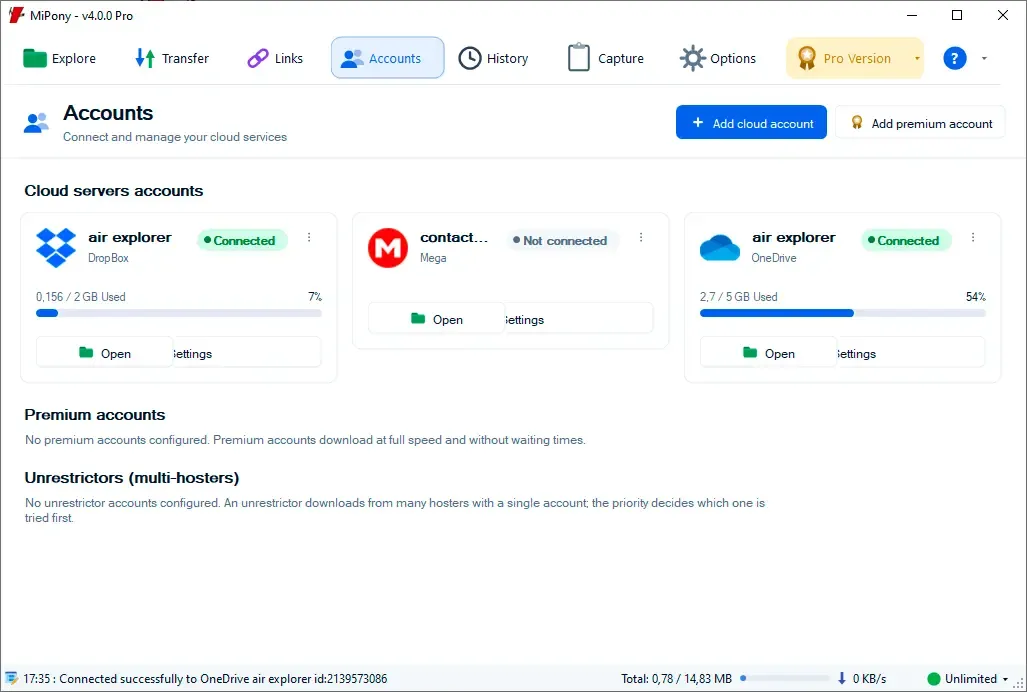
- Abre la pestaña Cuentas y pulsa Añadir cuenta de nube.
- Elige OneDrive en la lista de nubes.
- Inicia sesión con la primera cuenta en el navegador y autoriza el acceso.
- Repite los pasos con la segunda cuenta.
Las dos aparecen en Cuentas, donde ves el espacio utilizado de cada una, y en la lista lateral de Explorar. Antes de mover carpetas grandes, abre el menú de la cuenta en Cuentas y pulsa Actualizar espacio para ver la cuota al día.
Si se conecta la cuenta equivocada
Al añadir la segunda cuenta, el navegador puede recordar la sesión de la primera y entrar con ella. Si te pasa, elige otra cuenta en la pantalla de Microsoft o cierra la sesión en el navegador antes de autorizar.
Ponle nombre a cada cuenta
Con dos cuentas del mismo servicio es fácil confundirlas. En Cuentas, abre el menú de una de ellas y pulsa Editar…. En Alias escribe un nombre reconocible, como «OneDrive personal» u «OneDrive fotos», y si quieres añade una Descripción.
Trabajar con las dos cuentas a la vez
La ventaja de tenerlas juntas está en la pestaña Explorar, que tiene dos paneles:
- Abre una cuenta en cada panel. Desde la lista lateral, haz clic derecho sobre una cuenta y elige Abrir en el otro panel.
- Copia archivos entre ellas. Selecciona en un panel y pulsa la flecha central. La copia conserva los originales en la cuenta de origen.
- Combínalas con tu PC. Cualquier panel puede mostrar Este equipo, así que subes a una cuenta u otra sin cambiar de ventana.
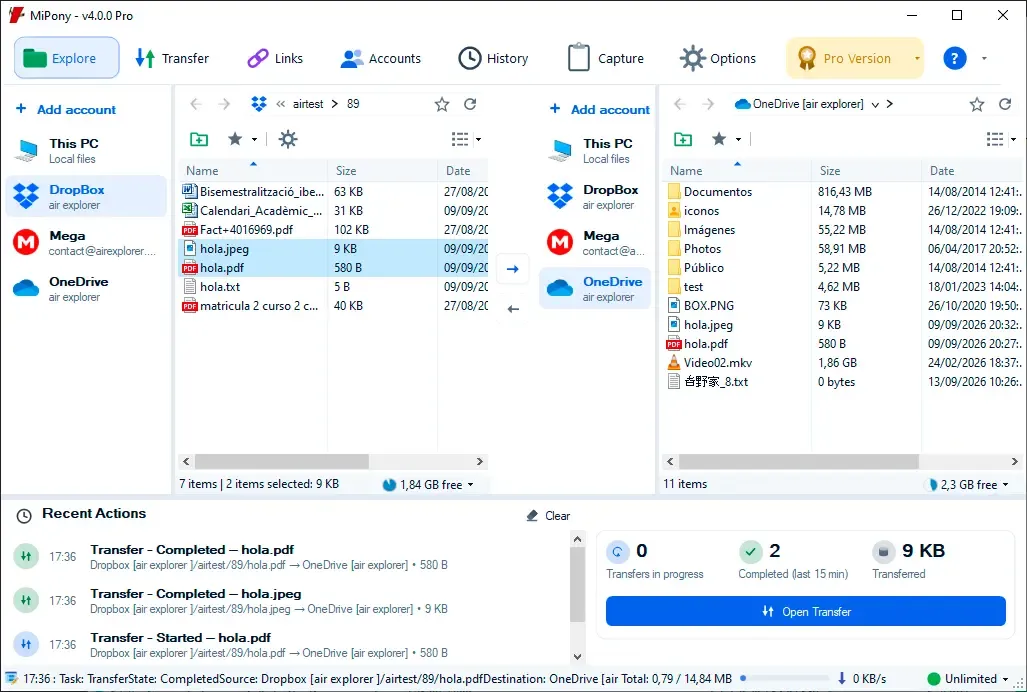
Sigue el progreso de cada copia en la pestaña Transferir. Si vas a reorganizar mucho contenido, la guía Cómo migrar tus archivos de Dropbox a OneDrive explica qué revisar antes y después de una mudanza grande, y sirve igual entre dos cuentas de OneDrive.
Cuenta personal y cuenta de trabajo juntas
Si lo que tienes es una cuenta personal y otra de la empresa o de tu centro de estudios, Mipony también te deja tenerlas juntas y pasar archivos de una a otra.
Recuerda que una cuenta de trabajo pertenece a tu organización: antes de copiar archivos de la empresa a tu cuenta personal, comprueba que tu organización lo permite.
Una función de Mipony Pro
Conectar varias cuentas del mismo servicio, como dos cuentas de OneDrive, es una función de Mipony Pro. Pro también incluye cuentas ilimitadas, nubes empresariales, más transferencias simultáneas, limitador de velocidad y uso sin publicidad.
Junta tus cuentas de OneDrive en una ventana
Descarga Mipony para Windows, activa Mipony Pro y conecta todas tus cuentas de OneDrive en el mismo explorador. Si es la primera vez que usas el programa, Cómo usar Mipony explica cómo conectar una cuenta y hacer tu primera transferencia, y el manual recoge el resto de opciones.