
Cómo migrar tus archivos de Dropbox a OneDrive
Publicado el 14 de octubre de 2026
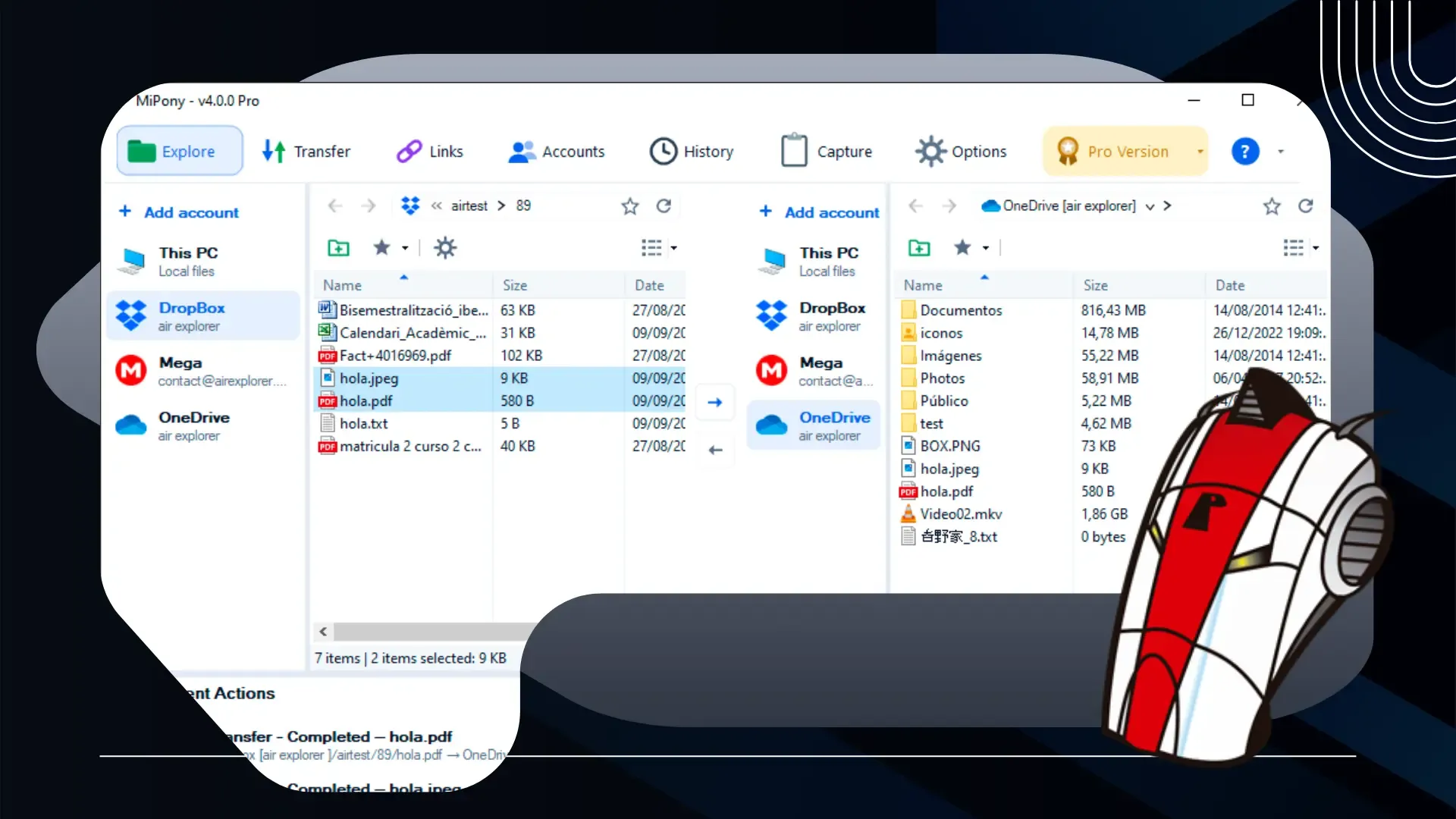
Para migrar tus archivos de Dropbox a OneDrive no hace falta descargarlos al ordenador y subirlos otra vez. Con un gestor multinube como Mipony puedes abrir las dos cuentas a la vez y copiar las carpetas directamente de una a otra. Lo que sí conviene es preparar el cambio: revisar el espacio, los nombres de los archivos y lo que no se traslada, para que la migración no te dé sorpresas.
Antes de empezar: qué revisar en Dropbox
Una migración bien preparada se hace en una tarde. Una improvisada suele acabar con archivos duplicados, carpetas a medias y enlaces que ya no funcionan. Dedica unos minutos a estos tres puntos.
Espacio disponible en OneDrive
Comprueba cuánto ocupan tus archivos en Dropbox y cuánto espacio libre tienes en OneDrive. Si no cabe todo, decide antes qué carpetas se mudan y cuáles pueden quedarse o archivarse en otro sitio.
En Mipony puedes compararlo de un vistazo: la pestaña Cuentas muestra el espacio utilizado de cada cuenta conectada, siempre que el proveedor permita consultarlo.
Nombres de archivo que OneDrive no admite
OneDrive rechaza algunos caracteres en los nombres de archivos y carpetas: " * : < > ? / \ |. Tampoco admite nombres que empiecen o terminen con un espacio. Si has creado archivos desde un Mac o desde el móvil, es posible que alguno los lleve.
Cuando una copia concreta falla durante la migración, lo primero que conviene revisar es el nombre del archivo. Renombrarlo en Dropbox antes de copiarlo suele resolverlo.
Lo que no viaja con los archivos
Una migración copia archivos y carpetas, pero no todo lo que los rodea en el servicio de origen:
- Enlaces compartidos. Los enlaces que creaste en Dropbox siguen apuntando a Dropbox. Si borras allí los originales, dejarán de funcionar. Tendrás que compartir de nuevo desde OneDrive y avisar a quien los usaba.
- Carpetas que otros comparten contigo. No son tuyas: si las copias, OneDrive guardará una copia independiente, sin vínculo con la persona que las comparte ni con sus cambios futuros.
- Historial de versiones. Solo se copia la versión actual de cada archivo; las versiones anteriores se quedan en Dropbox.
Cómo copiar tus archivos de Dropbox a OneDrive con Mipony
Con las dos cuentas conectadas, la migración consiste en elegir origen y destino y lanzar la copia:
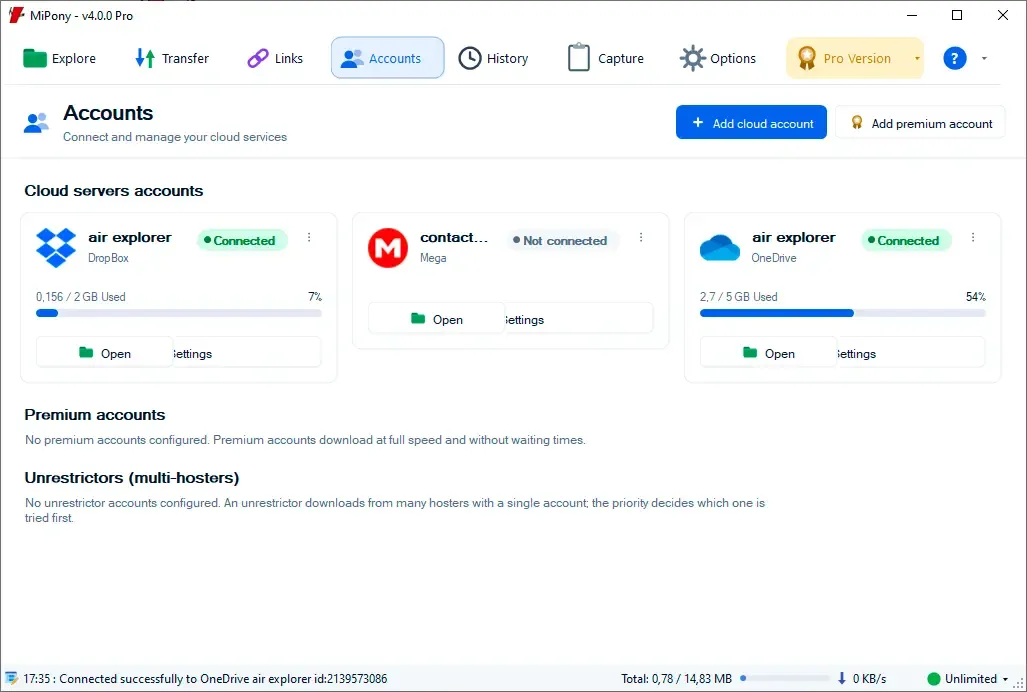
- Abre la pestaña Cuentas, pulsa Añadir cuenta de nube y elige Dropbox. Inicia sesión y autoriza el acceso cuando el servicio lo pida. Repite el proceso con OneDrive.
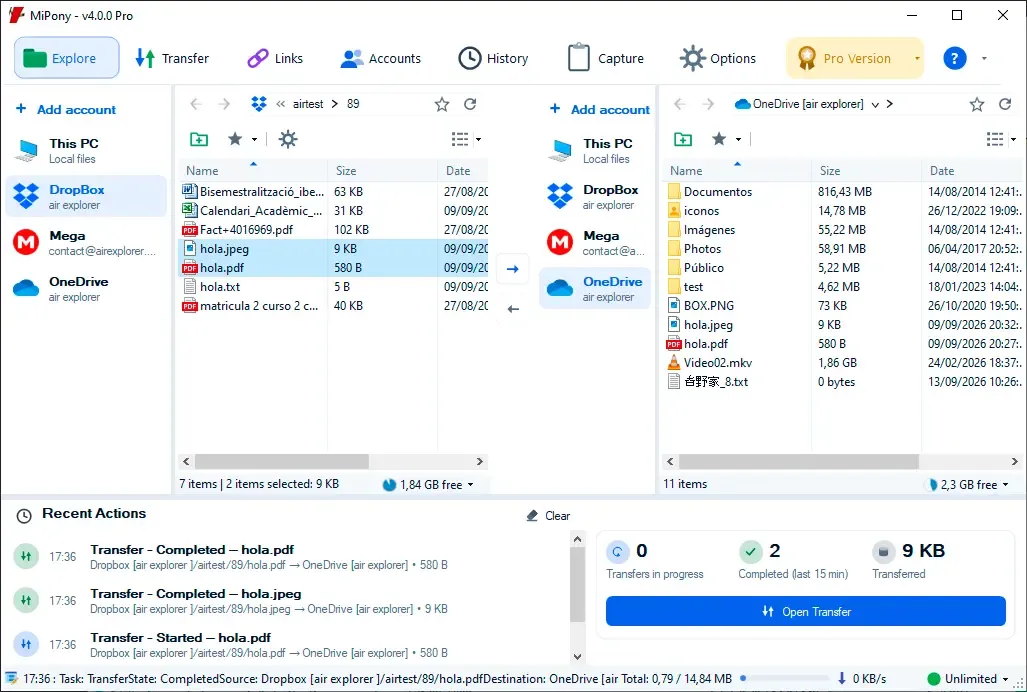
- Entra en Explorar. En el panel izquierdo selecciona tu cuenta de Dropbox y abre la carpeta que quieres migrar.
- En el panel derecho selecciona OneDrive y abre la carpeta de destino. Crear una carpeta nueva, por ejemplo «Desde Dropbox», te ayudará a distinguir lo migrado de lo que ya tenías.
- Selecciona los archivos y carpetas en el panel izquierdo y pulsa la flecha central que apunta hacia la derecha.
- Sigue el estado, el progreso y la velocidad de cada copia en la pestaña Transferir.
Si tienes mucho contenido, migra por bloques: una carpeta principal cada vez. Así es más fácil comprobar cada parte y, si algo falla, sabrás exactamente dónde.
La versión gratuita de Mipony permite conectar hasta cuatro cuentas en la nube y no limita las transferencias entre nubes, así que basta para una migración de este tipo. La excepción es OneDrive para empresas: si el destino es una cuenta de trabajo o de un centro educativo, necesitarás la versión Pro.
Comprueba el resultado antes de borrar nada
Que la transferencia haya terminado no garantiza que todo esté en su sitio. Antes de dar la migración por cerrada:
- Compara el número de elementos. Abre la misma carpeta en los dos paneles de Explorar: la parte inferior de cada panel indica cuántos elementos contiene.
- Abre algunos archivos al azar en OneDrive, sobre todo documentos y fotos que uses a menudo, para confirmar que se abren bien.
- Revisa la pestaña Transferir. Si alguna copia ha fallado, aparecerá allí con su estado. Revisa el nombre y el espacio disponible y vuelve a lanzarla.
Cuándo cerrar la cuenta de Dropbox
No borres nada en Dropbox en cuanto termine la copia. La copia entre nubes de Mipony conserva los archivos originales, así que puedes trabajar unos días con OneDrive sabiendo que todo sigue también en el origen.
Cuando estés seguro, ten en cuenta un detalle: si usas la aplicación de escritorio de Dropbox, borrar los archivos en la nube también los borra de la carpeta sincronizada en tu ordenador. Desactiva antes la sincronización o desinstala la aplicación si no quieres que eso ocurra.
Empieza tu migración
Descarga Mipony para Windows, conecta tus cuentas de Dropbox y OneDrive y copia tus carpetas desde un mismo explorador. Si es la primera vez que usas el programa, la guía Cómo usar Mipony explica cómo conectar una cuenta y hacer tu primera transferencia, y el manual de Mipony recoge el resto de opciones.