
Cómo gestionar archivos de la nube sin abrir el navegador
Publicado el 24 de noviembre de 2026
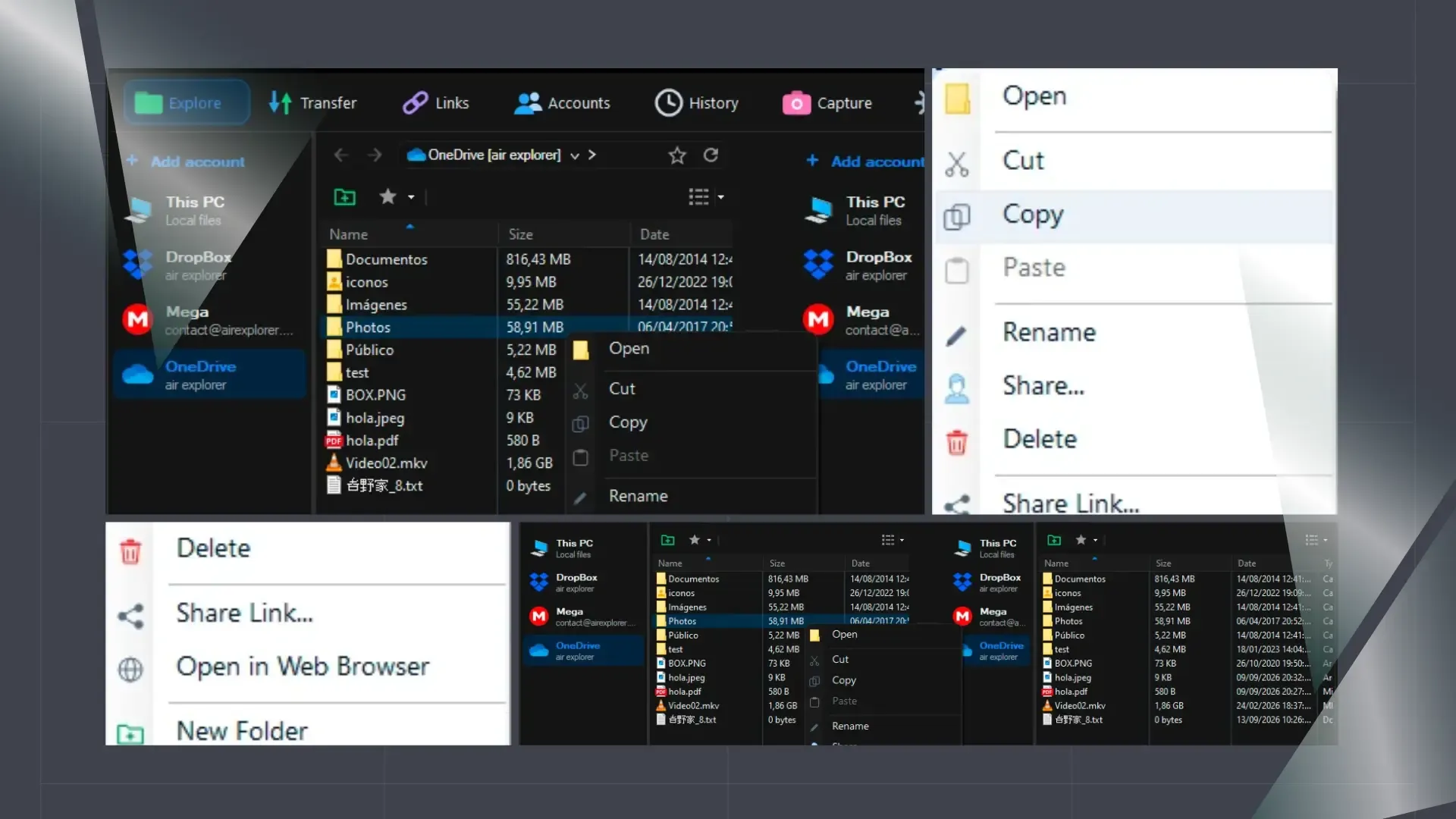
Para gestionar archivos de la nube sin abrir el navegador necesitas un programa que muestre tus nubes como si fueran carpetas del PC. En Mipony basta con hacer clic derecho sobre un archivo o una carpeta en la pestaña Explorar. Desde ese menú puedes abrirlo y editarlo, reproducir un vídeo, cambiarle el nombre, moverlo, crear carpetas y compartir un enlace sin entrar en la web de OneDrive, Dropbox o MEGA.
Una ventana para todas tus nubes
Si usas varias nubes, cada una tiene su propia web, con su menú, su forma de organizar las carpetas y su sesión abierta en una pestaña distinta. Para cambiar de nombre un archivo en una y crear una carpeta en otra, acabas saltando entre pestañas.
En Mipony todas tus cuentas aparecen en la misma ventana, y sus archivos se gestionan con el mismo menú del botón derecho. Solo cambian algunas opciones, según lo que permita cada servicio.
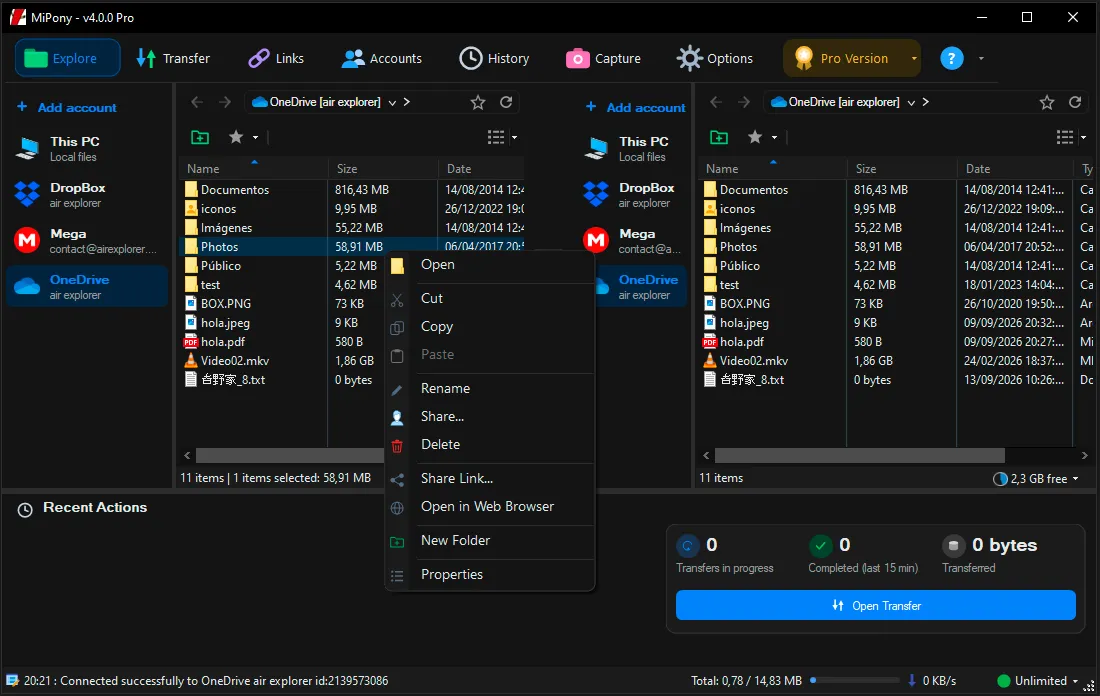
Abrir y editar archivos que están en la nube
Lo primero que suele hacerse con un archivo es abrirlo. El menú ofrece tres formas:
- Abrir. El archivo se abre en tu PC. Si lo editas, por ejemplo un documento o una hoja de cálculo, y pulsas Guardar, los cambios se guardan en la nube. No tienes que descargarlo y volver a subirlo.
- Abrir con. Te deja elegir con qué programa abrirlo. Aparece cuando seleccionas un solo archivo, no con carpetas.
- Reproducir. Con un archivo de vídeo o audio, lo reproduce directamente desde la nube. Si tienes VLC instalado, Mipony lo usa; si no, recurre al reproductor que Windows tenga asociado a ese tipo de archivo. Solo aparece en las nubes que lo admiten.
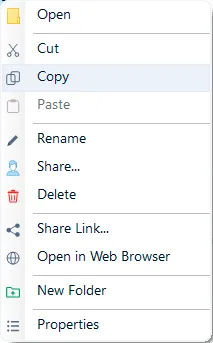
Organizar carpetas y archivos
Ordenar una nube desde su web suele llevar varios clics por archivo. Con el menú del botón derecho, y con los atajos de teclado de siempre, es más rápido.
Crear carpetas y cambiar nombres
- Nueva carpeta crea una carpeta en la que tienes abierta. Si haces clic derecho en un hueco vacío de la lista, es de las pocas opciones que aparecen.
- Cambiar nombre te deja renombrar el archivo o la carpeta seleccionada. El atajo es F2, igual que en el Explorador de Windows.
Mover y copiar con Cortar, Copiar y Pegar
- Copiar (Ctrl+C) y Pegar (Ctrl+V) duplican el archivo en otra carpeta y dejan el original donde estaba.
- Cortar (Ctrl+X) y Pegar lo mueven: el archivo desaparece del origen. Funciona dentro de la misma nube y también hacia otra nube o hacia tu PC.
Hay un detalle útil sobre dónde se pega. Con Ctrl+V, los archivos van a la carpeta que tienes abierta. Si en cambio haces clic derecho sobre una carpeta y eliges Pegar, se guardan dentro de esa carpeta, como en el Explorador de Windows. Para seleccionar todo el contenido de una carpeta, usa Ctrl+A.
Compartir un enlace sin entrar en la web
Para enviar un archivo a alguien no hace falta abrir la web del servicio. Haz clic derecho sobre el archivo o la carpeta y elige Compartir enlace: Mipony crea el enlace para que lo compartas con quien quieras. Esta opción aparece en las nubes que permiten crear enlaces compartidos.
Si alguna vez necesitas algo que solo ofrece la web de tu nube, la opción Abrir web en el navegador abre directamente ese elemento en el navegador, sin tener que buscarlo allí. También depende de que el servicio lo admita.
Por qué no siempre ves las mismas opciones
El menú se adapta a lo que seleccionas y a la nube en la que estás:
- Sin nada seleccionado (clic derecho en un hueco vacío) solo ves opciones para la carpeta abierta, como Nueva carpeta y Pegar.
- Con un solo archivo aparecen Abrir con y, si es un vídeo o un audio, Reproducir.
- Con varios elementos desaparecen las opciones que solo tienen sentido para uno.
- Según la nube, aparecen o no Compartir enlace, Abrir web en el navegador y Reproducir.
Si buscas una opción y no la ves, comprueba qué tienes seleccionado y en qué nube estás.
Resumen de opciones
| Opción | Atajo | Cuándo aparece |
|---|---|---|
| Abrir | — | Con algo seleccionado |
| Abrir con | — | Con un solo archivo |
| Reproducir | — | Con un vídeo o audio, si la nube lo admite |
| Nueva carpeta | — | Siempre |
| Cambiar nombre | F2 | Con algo seleccionado |
| Copiar | Ctrl+C | Con algo seleccionado |
| Cortar | Ctrl+X | Con algo seleccionado |
| Pegar | Ctrl+V | Siempre; se activa después de copiar o cortar |
| Compartir enlace | — | Si la nube lo admite |
| Abrir web en el navegador | — | Si la nube lo admite |
Gestiona tus nubes desde una sola ventana
Descarga Mipony gratis para Windows, conecta tus cuentas y prueba el botón derecho con tus propios archivos. Si todavía no has conectado ninguna nube, la guía Cómo usar Mipony explica los primeros pasos, y el manual de Mipony recoge el resto de opciones del programa.