
Cómo usar Mipony: conecta tu nube y realiza tu primera transferencia
Publicado el 10 de octubre de 2026
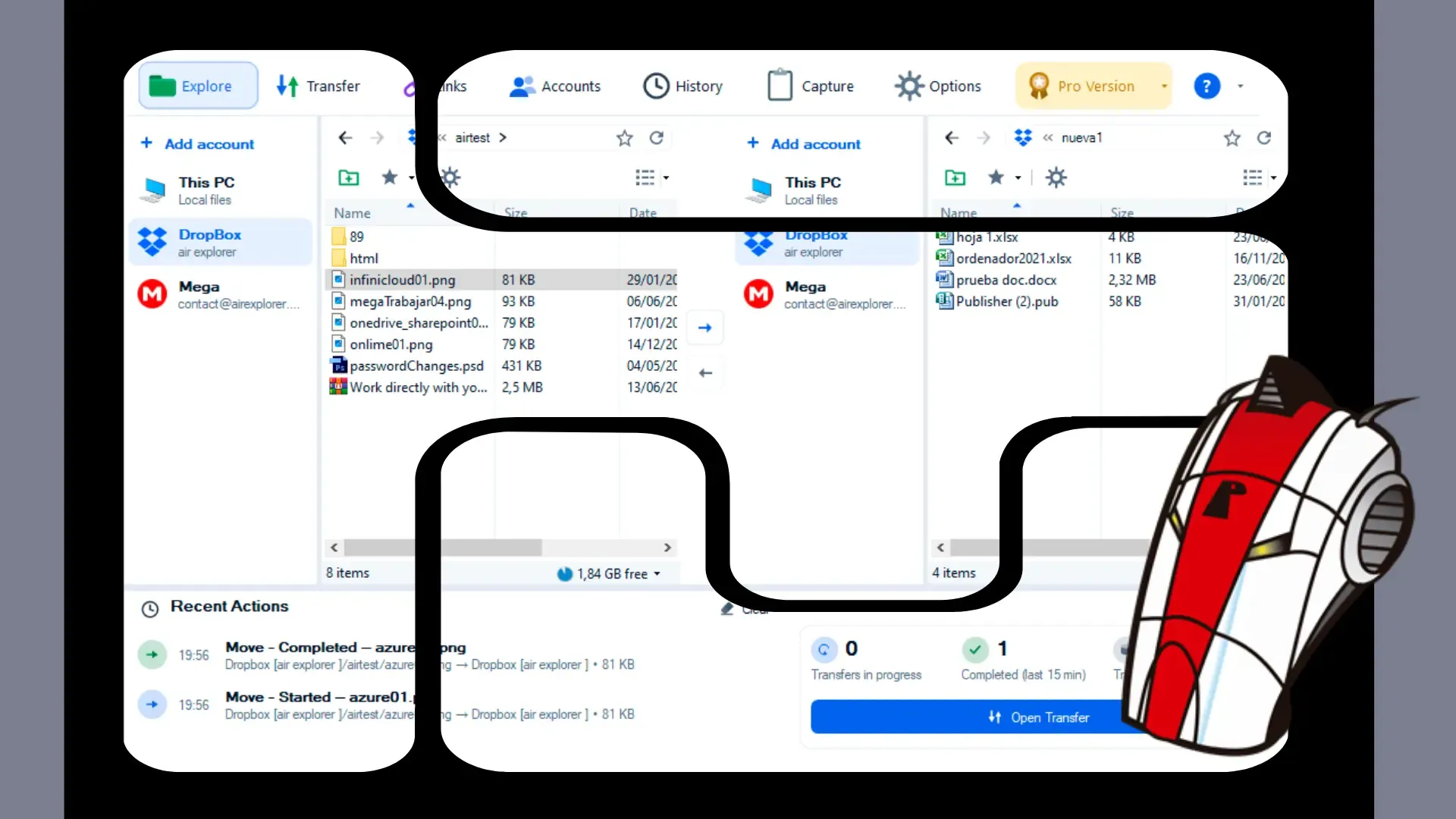
¿Quieres subir archivos a tu nube y tener claro dónde se guardan? En esta guía aprenderás cómo usar Mipony para conectar una cuenta de almacenamiento y realizar tu primera transferencia desde el ordenador. Usaremos un ejemplo sencillo: copiar un documento del PC a una carpeta de tu nube.
El mismo procedimiento te servirá después para descargar archivos o copiarlos entre servicios compatibles. Solo tendrás que cambiar las ubicaciones de origen y destino en los dos paneles del explorador.
Qué necesitas antes de empezar
Para seguir este tutorial necesitas Mipony para Windows, conexión a Internet y una cuenta en un servicio de almacenamiento compatible, como Google Drive, OneDrive o Dropbox. Prepara también un archivo pequeño que puedas reconocer fácilmente, por ejemplo un PDF llamado documento-prueba.pdf.
Si todavía no tienes el programa, descarga Mipony para Windows e instálalo. Abre la aplicación y ten a mano los datos necesarios para acceder a tu cuenta. Comprueba que hay espacio disponible en la nube para guardar el archivo.
1. Conecta tu cuenta en la nube
El primer paso para usar Mipony es añadir el servicio donde quieres guardar tus archivos:
- Abre la pestaña Cuentas.
- Pulsa Añadir cuenta en la nube.
- Busca tu proveedor en el selector y selecciónalo.
- Completa el inicio de sesión o introduce los datos que solicite el servicio.
- Autoriza el acceso cuando corresponda.
El proceso cambia según el proveedor. Algunos servicios abren una página de autorización; otros solicitan credenciales o datos de conexión. Sigue las indicaciones del servicio elegido hasta que la cuenta aparezca en Mipony.
Cuando la veas en Cuentas, pulsa Abrir para acceder a sus carpetas. Si el proveedor aparece restringido a Pro, necesitarás esa licencia para añadirlo.
2. Prepara el origen y el destino en Explorar
Entra en Explorar. Esta área tiene dos paneles: cada uno puede mostrar una carpeta del ordenador o una cuenta en la nube. Para esta primera subida, coloca el archivo local a la izquierda y la nube a la derecha.
En el panel izquierdo, selecciona Este equipo y abre la carpeta donde guardaste documento-prueba.pdf. En el derecho, selecciona la cuenta que acabas de conectar y abre la carpeta donde quieres recibirlo.
Si prefieres separar esta prueba de tus archivos habituales, crea una carpeta desde el menú contextual, usando Nueva carpeta cuando esté disponible. Puedes llamarla «Prueba Mipony» y abrirla antes de continuar.
Comprueba las rutas de ambos paneles. La carpeta abierta en el destino determina dónde se guardará la copia.
3. Realiza tu primera transferencia con Mipony
Selecciona documento-prueba.pdf en el panel izquierdo. Después, pulsa la flecha central que apunta hacia el panel derecho. Mipony iniciará la copia desde el ordenador a la carpeta de la nube que tienes abierta.
Esta operación es una subida: el archivo pasa del PC al servicio de almacenamiento. Al utilizar la flecha para copiarlo, conservas el documento original en su carpeta local.
Empieza con un solo archivo para familiarizarte con el proceso. Después podrás seleccionar varios documentos o una carpeta y repetir la misma operación. También puedes subir archivos arrastrándolos desde el Explorador de Windows a una carpeta de nube abierta en Mipony.
4. Comprueba el progreso y el resultado
Abre Transferencias para consultar el estado, el progreso y la velocidad de la operación. Espera a que la subida termine antes de comprobar el archivo de destino.
Vuelve a Explorar y revisa la carpeta de la nube. Actualiza la vista si es necesario y comprueba que aparece documento-prueba.pdf. Para revisar las operaciones finalizadas, puedes consultar Historial.
Si la transferencia falla, revisa su estado y sus propiedades. Comprueba la conexión, el espacio disponible y los permisos de escritura de la cuenta. Usa Ejecutar de nuevo cuando esa opción esté disponible, una vez resuelta la causa.
Cómo descargar archivos o transferirlos entre nubes
Una vez completada la primera subida, puedes reutilizar el mismo esquema:
- Para descargar: abre la nube en un panel y una carpeta de Este equipo en el otro. Selecciona el archivo de la nube y pulsa la flecha hacia el ordenador.
- Para copiar entre nubes: conecta ambas cuentas, abre el origen en un panel y el destino en el otro. Selecciona los elementos y pulsa la flecha hacia la nube de destino.
En una copia entre nubes, los originales permanecen en la cuenta de origen. Comprueba siempre el resultado en la carpeta de destino.
Preguntas frecuentes al empezar
¿Por qué no puedo pulsar la flecha de copia?
Comprueba que has seleccionado un archivo en el origen y que el destino puede recibirlo. Revisa también los permisos de la cuenta.
¿Quitar una cuenta de Mipony borra sus archivos?
No. Quitar la cuenta de Mipony no elimina los archivos almacenados en el proveedor.
¿Dónde puedo consultar más opciones?
En el manual de Mipony encontrarás instrucciones para gestionar cuentas, organizar carpetas y controlar transferencias. Para empezar, conecta tu nube y copia un archivo pequeño siguiendo estos pasos.