
Alternativa a MultCloud: transfiere entre nubes sin límite
Publicado el 1 de noviembre de 2026
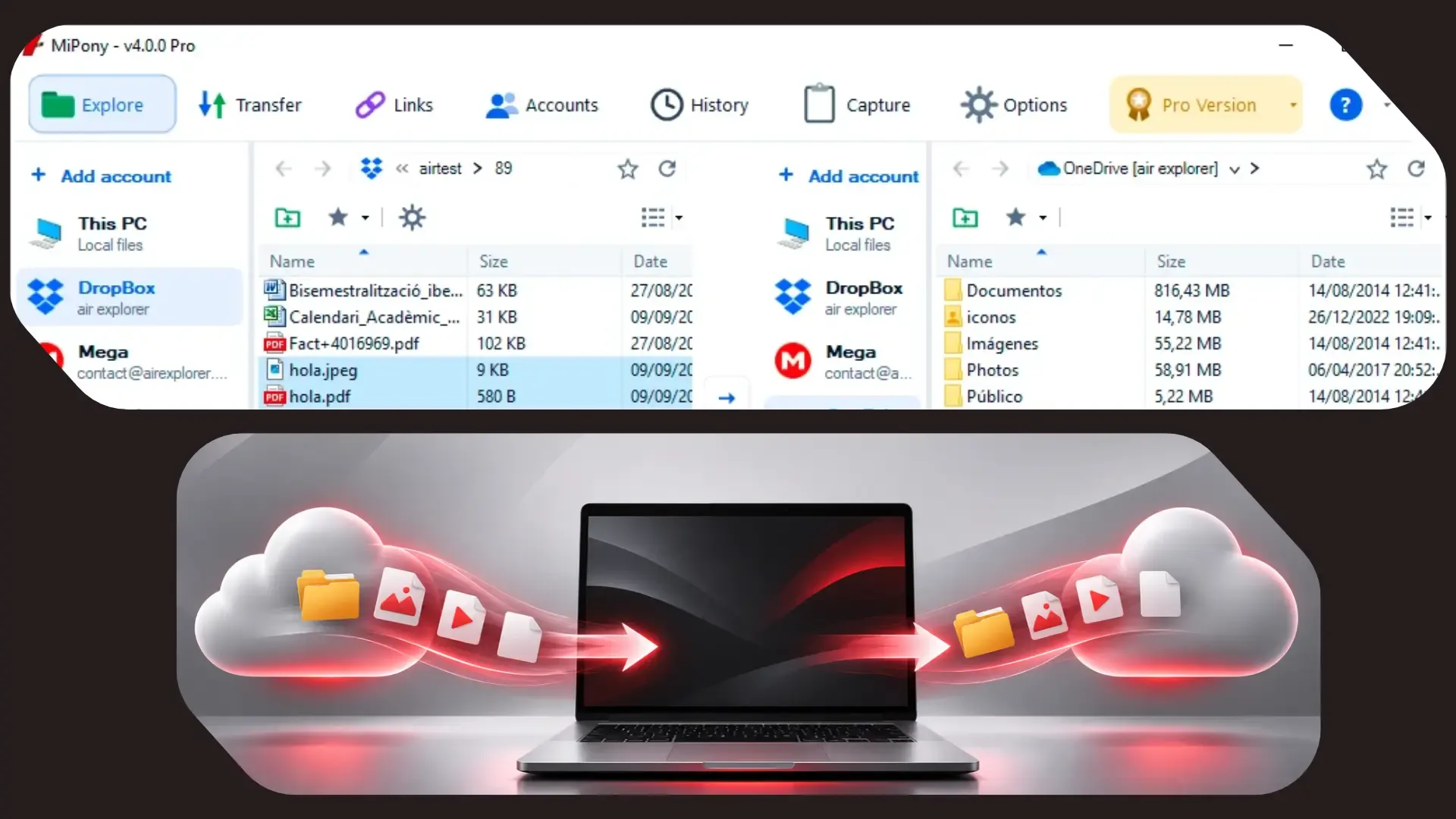
Si el plan gratis de MultCloud se te queda corto, una buena alternativa a MultCloud es Mipony: un gestor multinube gratuito para Windows que copia archivos entre nubes sin límite de tráfico. La diferencia de fondo es dónde se hace el trabajo. MultCloud es un servicio web que transfiere desde sus servidores; Mipony es un programa que hace la copia desde tu PC. Esa diferencia explica casi todas las ventajas e inconvenientes de cada uno.
Qué limita el plan gratis de MultCloud
MultCloud es un servicio conocido y funciona bien, pero su versión gratuita está pensada para probarlo, no para mudanzas grandes. Estos son sus principales límites:
- 5 GB de tráfico al mes. Todo lo que copias entre nubes cuenta. Cuando se acaba, tienes que esperar al mes siguiente o pagar.
- 2 hilos de transferencia, frente a los 10 de los planes de pago.
- Sin tareas programadas ni sincronización en tiempo real, que quedan para los planes de pago.
Para tener tráfico ilimitado hay que pasar a uno de sus planes de pago ilimitados, anual o de pago único. Si solo quieres mover unas decenas de gigas de una nube a otra, 5 GB al mes obligan a repartir la mudanza en varios meses.
Mipony frente a MultCloud: diferencias principales
| MultCloud (gratis) | Mipony (gratis) | |
|---|---|---|
| Tipo | Servicio web | Programa para Windows |
| Tráfico entre nubes | 5 GB al mes | Sin límite |
| Dónde se hace la copia | En los servidores de MultCloud | En tu PC, con tu conexión |
| ¿Hay que dejar el PC encendido? | No | Sí, mientras dure la copia |
| Transferencias a la vez | 2 hilos | 2 transferencias simultáneas |
| Cuentas | Varias | 4 cuentas, 1 por nube |
| Tareas programadas y sincronización | Solo de pago | No |
| Registro | Hay que crear una cuenta | Sin registro |
Dónde viajan tus archivos
Con MultCloud, la copia entre dos nubes se hace en sus servidores: das acceso a tus cuentas a un servicio externo y tus archivos pasan por él. Por eso puede seguir trabajando con el ordenador apagado.
Con Mipony, el programa conecta directamente tu PC con cada nube. No necesitas crear una cuenta en Mipony y la copia la hace tu propio equipo, así que lo que limita la velocidad es tu conexión a internet, no una cuota de tráfico.
Cómo transferir archivos entre nubes con Mipony
Si lo que buscas es mover archivos entre nubes sin contar gigas, el proceso es corto:
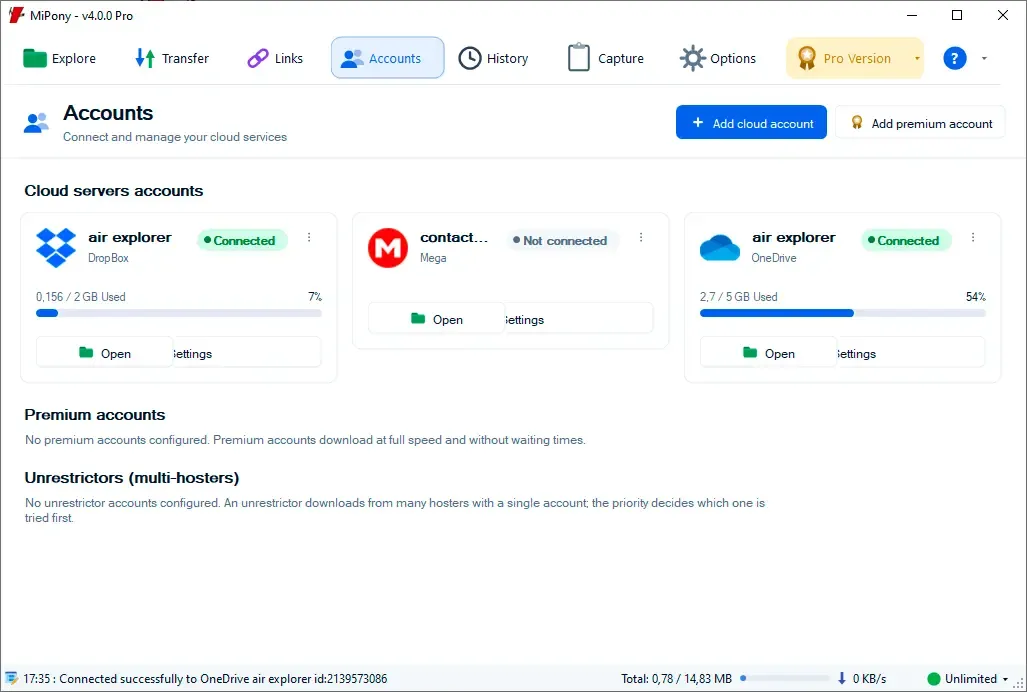
- Descarga e instala Mipony. No pide registro.
- En la pestaña Cuentas, pulsa Añadir cuenta de nube, elige el servicio, inicia sesión y autoriza el acceso. Repite con la otra nube.
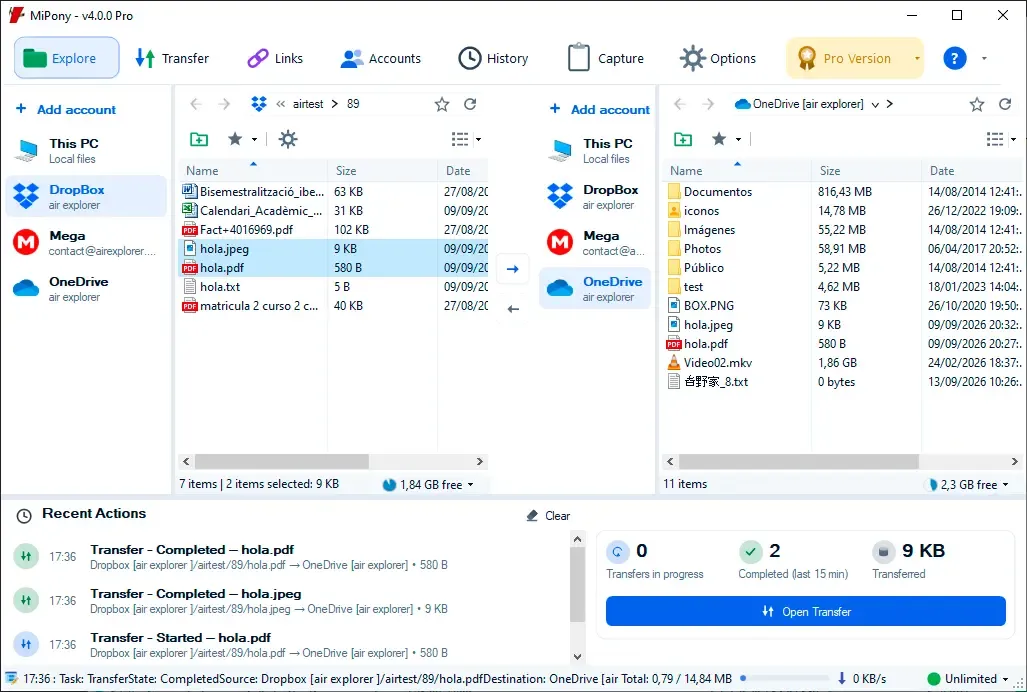
- Abre Explorar. En el panel izquierdo selecciona la nube de origen y la carpeta que quieres copiar; en el derecho, la nube y la carpeta de destino.
- Selecciona los archivos o carpetas y pulsa la flecha central para copiarlos.
- Sigue el estado, el progreso y la velocidad de cada copia en la pestaña Transferir.
La copia conserva los archivos originales en la nube de origen. Si quieres más seguridad, en Opciones → Nubes activa Comprobar integridad tras subir archivos: Mipony revisa cada archivo cuando termina de copiarlo. En esa misma página puedes ajustar los reintentos para que una conexión inestable no deje copias a medias.
Mipony se conecta a más de 40 servicios: OneDrive, Dropbox, MEGA, Box, Terabox, Yandex, kDrive, Jottacloud, Nextcloud, servicios compatibles con S3 como Backblaze o Wasabi, y protocolos como FTP, SFTP y WebDAV.
Sube archivos desde tu PC y compártelos
Mipony no solo copia entre nubes. Cualquiera de los dos paneles de Explorar puede mostrar Este equipo, así que subir archivos desde tu PC funciona igual: abre la carpeta del ordenador en un panel y la nube en el otro, selecciona y pulsa la flecha. Si lo prefieres, arrastra los archivos desde el Explorador de Windows hasta la carpeta de la nube abierta en Mipony.
Para compartir un archivo o una carpeta, haz clic derecho sobre él en la nube y elige Compartir enlace. Mipony genera el enlace sin que tengas que abrir la web del servicio, siempre que el proveedor lo admita.

¿Y si necesito más que la versión gratis?
Las transferencias entre nubes son ilimitadas también en la versión gratuita. Mipony Pro añade otras cosas: más de una cuenta por nube, cuentas ilimitadas, más transferencias simultáneas, nubes empresariales como OneDrive para empresas o SharePoint con escritura, limitador de velocidad y sin publicidad.
Prueba Mipony con tu próxima transferencia
La mejor forma de compararlos es con una carpeta real. Descarga Mipony gratis para Windows, conecta dos de tus nubes y copia algo que hoy no te cabría en los 5 GB mensuales. Si vas a cambiar de servicio, la guía Cómo migrar tus archivos de Dropbox a OneDrive explica qué revisar antes y después de la mudanza, y el manual de Mipony recoge el resto de opciones.