
Cómo pasar archivos de iCloud Drive a OneDrive desde Windows
Publicado el 9 de noviembre de 2026
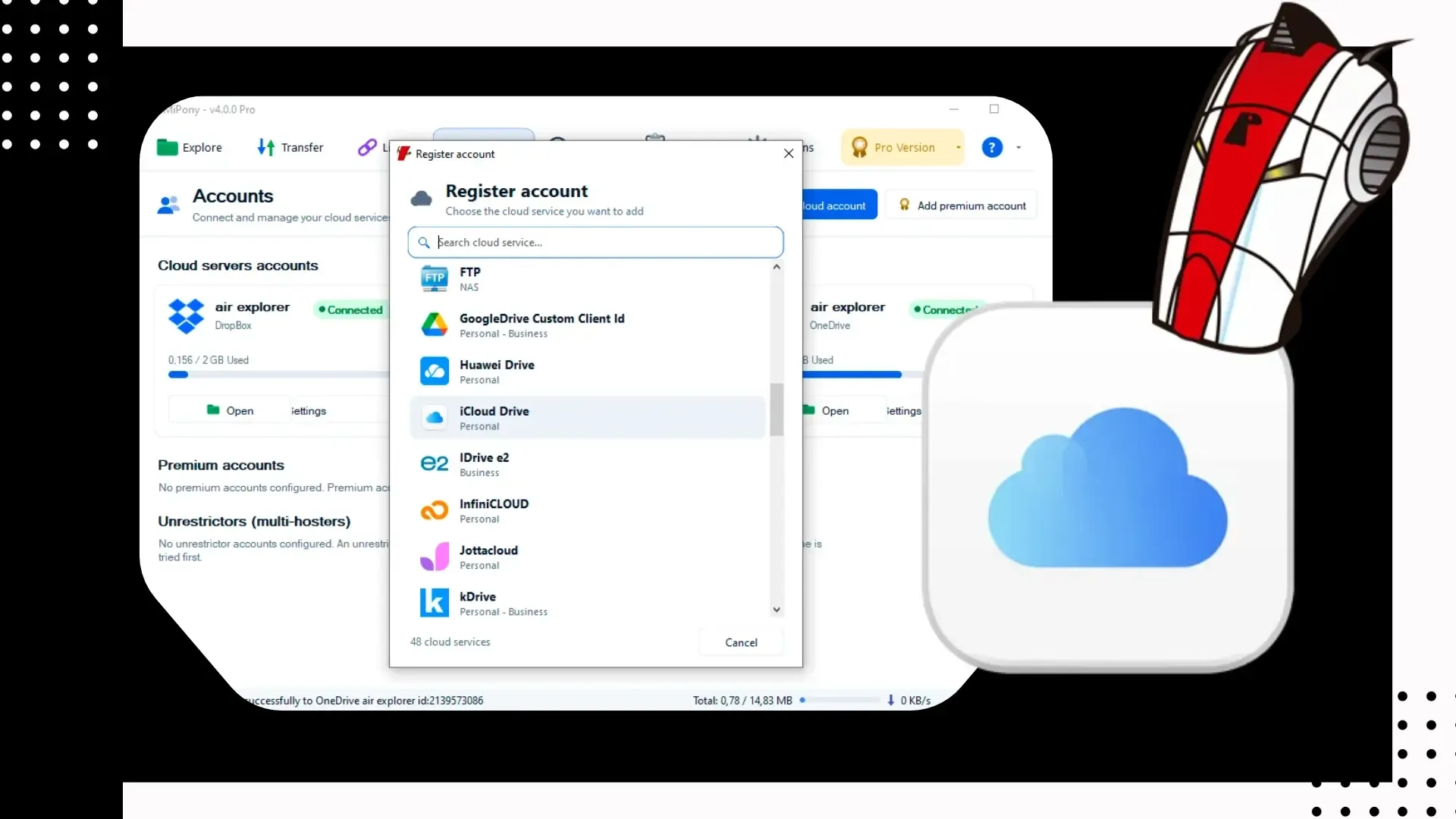
Para pasar archivos de iCloud Drive a OneDrive desde Windows no hace falta un Mac ni descargar todo al ordenador. Mipony se conecta a iCloud Drive con tu cuenta de Apple, lo muestra junto a OneDrive en dos paneles y copia las carpetas de una nube a otra. Es la forma más directa de tener a mano lo que guardas en el iPhone o el iPad cuando trabajas en un PC.
iCloud Drive en Windows: el problema de trabajar con varios dispositivos
Si usas un iPhone o un iPad junto a un PC con Windows, seguramente tienes archivos repartidos: documentos y escaneos en iCloud Drive, y el trabajo del día a día en OneDrive. Apple ofrece la aplicación iCloud para Windows, pero lo que hace es sincronizar una carpeta en tu disco. Para llevar esos archivos a OneDrive tendrías que esperar a que se descarguen, ocupar espacio en el PC y volver a subirlos.
Con un gestor multinube el camino es más corto: abres iCloud Drive y OneDrive a la vez y copias directamente lo que necesitas, sin carpetas intermedias.
Conectar iCloud Drive en Mipony
iCloud Drive es una de las nubes compatibles con Mipony, también en la versión gratuita. Para añadirla:
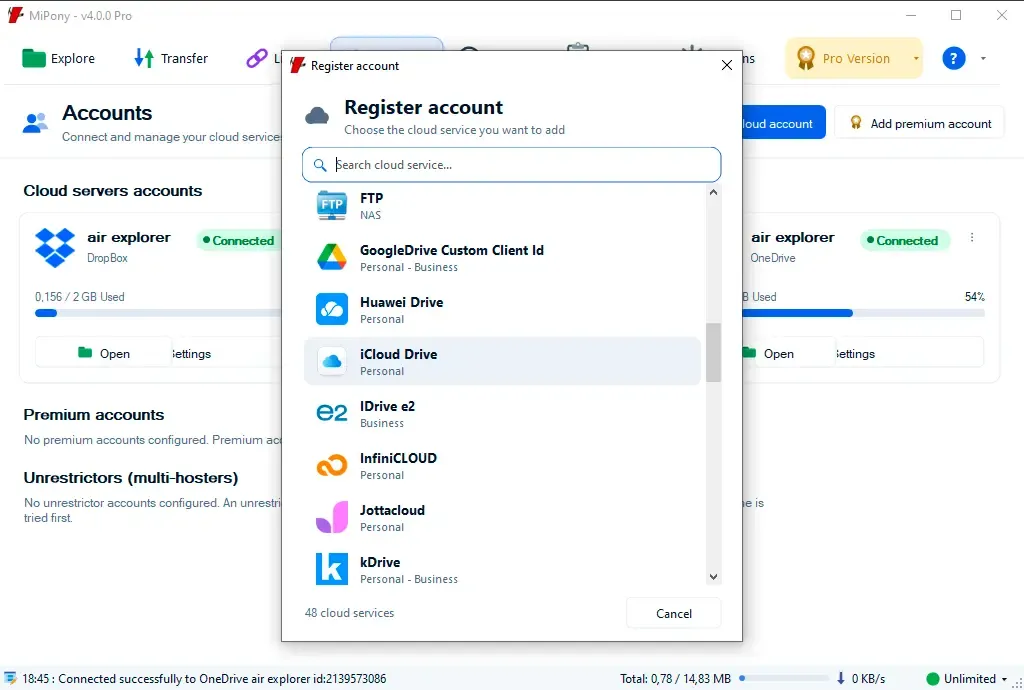
- Abre la pestaña Cuentas y pulsa Añadir cuenta de nube.
- Elige iCloud Drive en la lista de servicios.
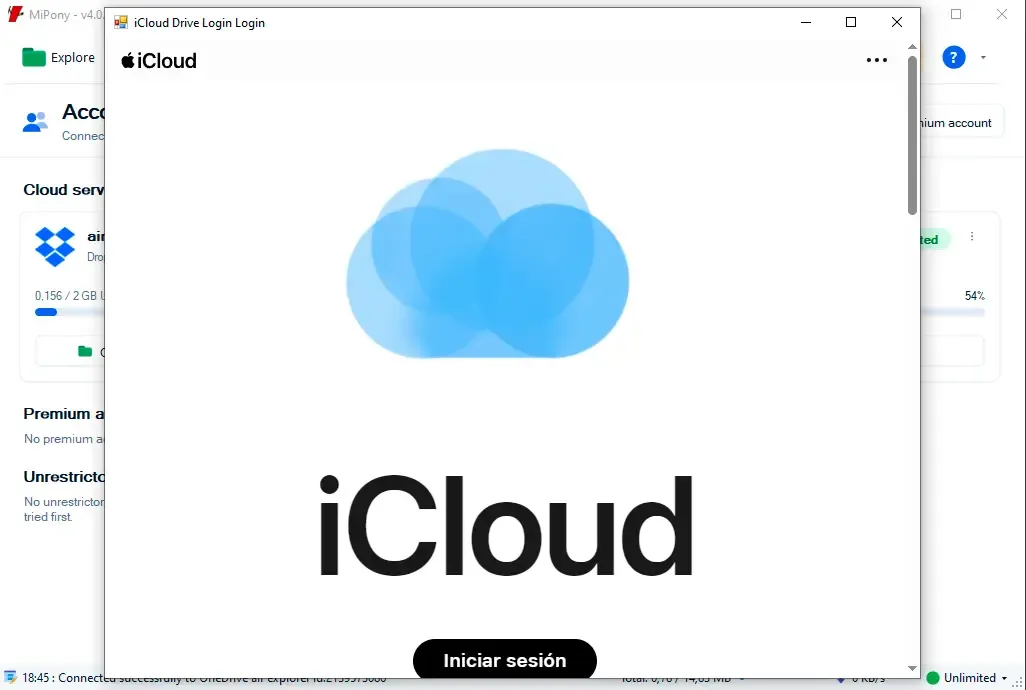
- Mipony te pregunta cómo quieres iniciar sesión. Escribe tu Apple ID y tu contraseña habitual.
Cuando termines, iCloud Drive aparecerá en la lista de cuentas como cualquier otra nube.
Si tienes activada la Protección de datos avanzada
Con la Protección de datos avanzada de Apple, tus archivos están cifrados de extremo a extremo y el acceso desde fuera de tus dispositivos necesita un permiso extra. Mipony lo pide por ti: al conectar la cuenta, te llegará una notificación a uno de tus dispositivos Apple para aprobar el acceso.
Para que funcione, en los ajustes de iCloud de ese dispositivo tiene que estar activada la opción Acceder a los datos de iCloud en la web. Si no lo está, actívala y vuelve a conectar la cuenta.
Cómo pasar tus archivos de iCloud Drive a OneDrive
Con las dos cuentas conectadas, la copia es igual que entre cualquier otra pareja de nubes:
- Añade también tu cuenta de OneDrive desde Cuentas si aún no la tienes.
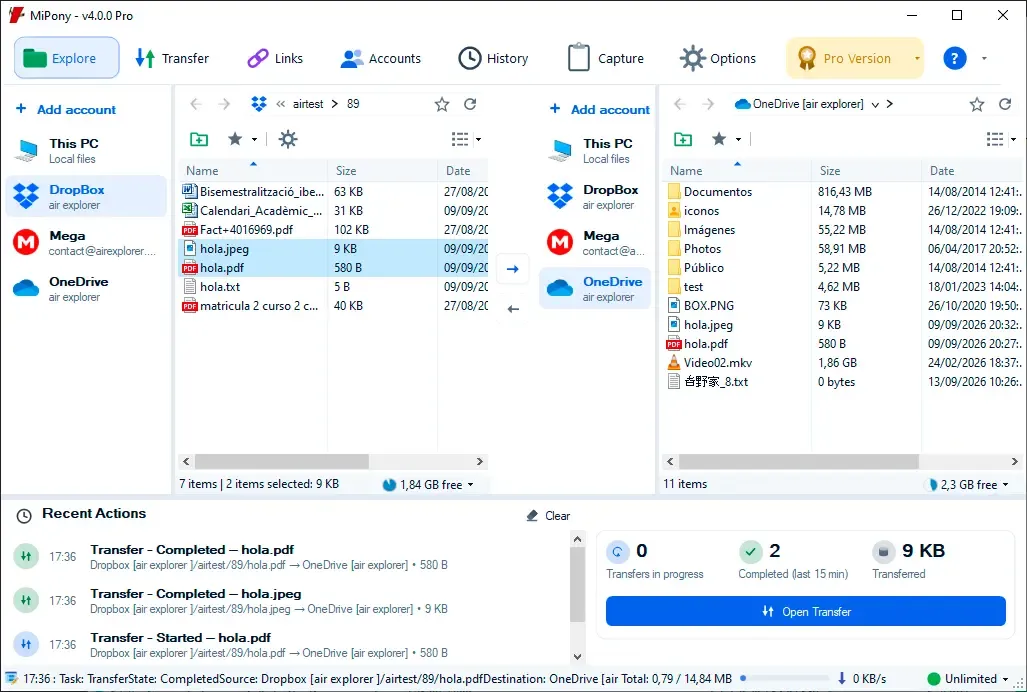
- Abre Explorar. En el panel izquierdo selecciona iCloud Drive y entra en la carpeta que quieres pasar.
- En el panel derecho selecciona OneDrive y abre la carpeta de destino. Una carpeta nueva, por ejemplo «Desde iCloud», te ayudará a distinguir lo copiado.
- Selecciona los archivos o carpetas y pulsa la flecha central que apunta a la derecha.
- Sigue el progreso y la velocidad de cada copia en la pestaña Transferir.
La copia conserva los originales en iCloud Drive, así que tu iPhone y tu iPad siguen viendo los mismos archivos. Las transferencias entre nubes no tienen límite en la versión gratuita, que admite hasta cuatro cuentas. Solo necesitas Mipony Pro si el destino es una cuenta de OneDrive para empresas o de un centro educativo.
Qué tener en cuenta antes de copiar
- Fotos de iCloud no es iCloud Drive. La fototeca del iPhone se guarda aparte y Mipony no accede a ella. Si quieres pasar fotos, primero tienen que estar como archivos en una carpeta de iCloud Drive.
- Nombres de archivo. OneDrive no admite algunos caracteres, como
" * : < > ? / \ |, que en un iPhone o un Mac sí se pueden usar. Si una copia concreta falla, revisa el nombre. - Espacio en OneDrive. Comprueba en Cuentas cuánto ocupa lo que vas a copiar y cuánto espacio libre te queda.
- La sesión de Apple caduca. Si iniciaste sesión con el navegador, cuando la sesión caduque Mipony te pedirá que vuelvas a entrar en iCloud.
Si tu idea es dejar iCloud por completo, la guía Cómo migrar tus archivos de Dropbox a OneDrive explica cómo comprobar el resultado y cuándo borrar los originales. Los consejos sirven igual para iCloud Drive.
Más que una copia: tus nubes de Apple y Microsoft en un mismo sitio
Pasar archivos de una nube a otra no tiene por qué ser una mudanza. Muchas personas mantienen iCloud Drive para el móvil y OneDrive para el PC, y lo que necesitan es moverse entre las dos sin complicaciones. Con Mipony también puedes subir archivos del PC a iCloud Drive o descargarlos al ordenador, sin abrir la web de Apple: en Explorar, elige Este equipo en un panel e iCloud Drive en el otro.
Conecta tu iCloud Drive hoy
Descarga Mipony gratis para Windows, conecta iCloud Drive y OneDrive y copia tu primera carpeta en unos minutos. Si es la primera vez que usas el programa, Cómo usar Mipony te guía paso a paso, y el manual de Mipony explica el resto de opciones.