Configurar un ID de cliente OAuth personalizado para Google Drive
Crea un ID de cliente OAuth de Google Drive en Google Cloud y conéctalo a Mipony paso a paso.
Sigue estos pasos para crear tu propio ID de cliente de Google Drive y utilizarlo al añadir una cuenta en Mipony.
-
Crea un proyecto en Google Cloud
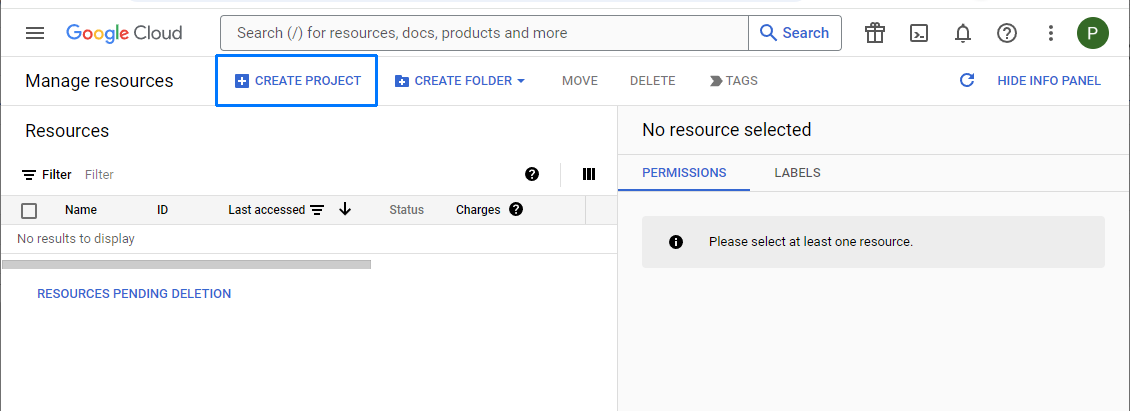
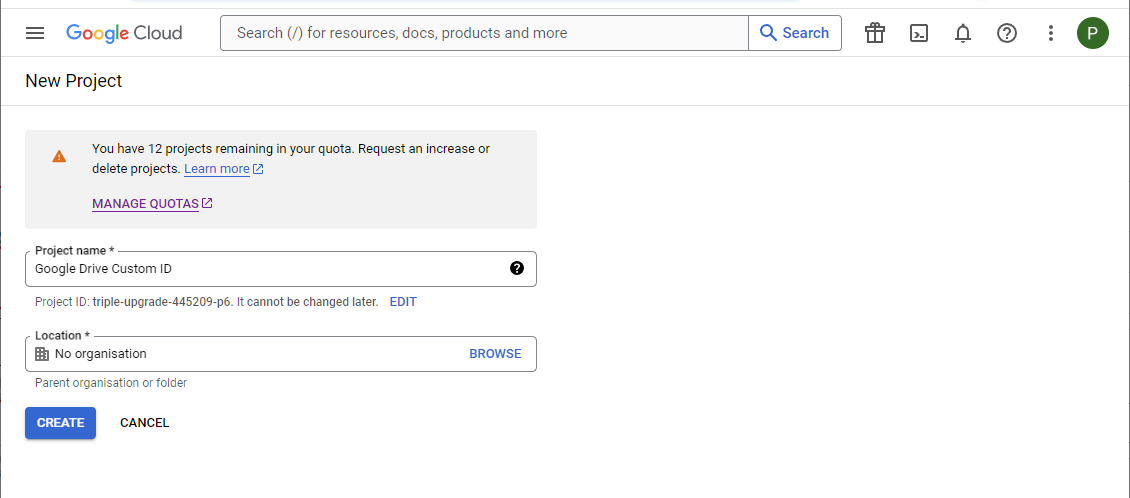
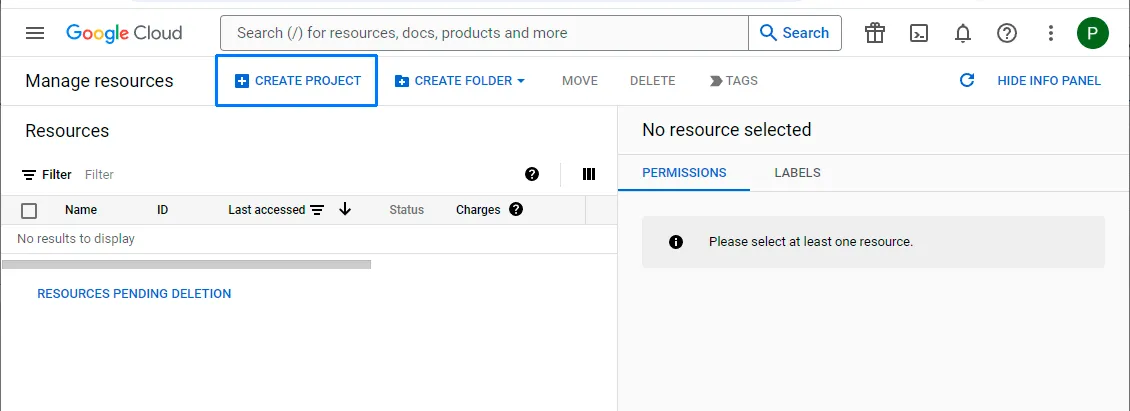
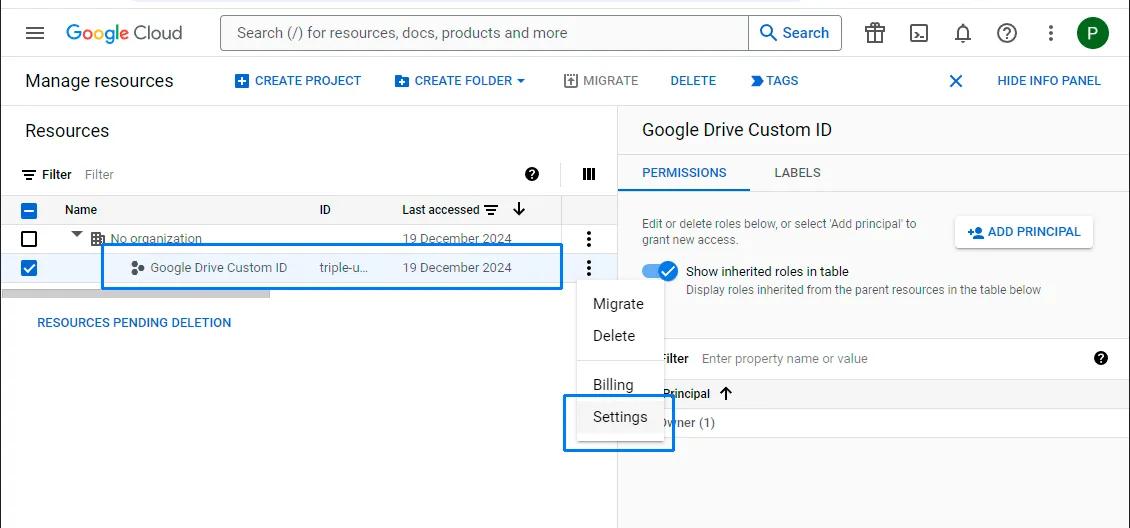
Inicia sesión en Google Cloud Resource Manager y elige Crear proyecto. Puedes usar una cuenta de Google distinta de la cuenta de Drive que conectarás después.
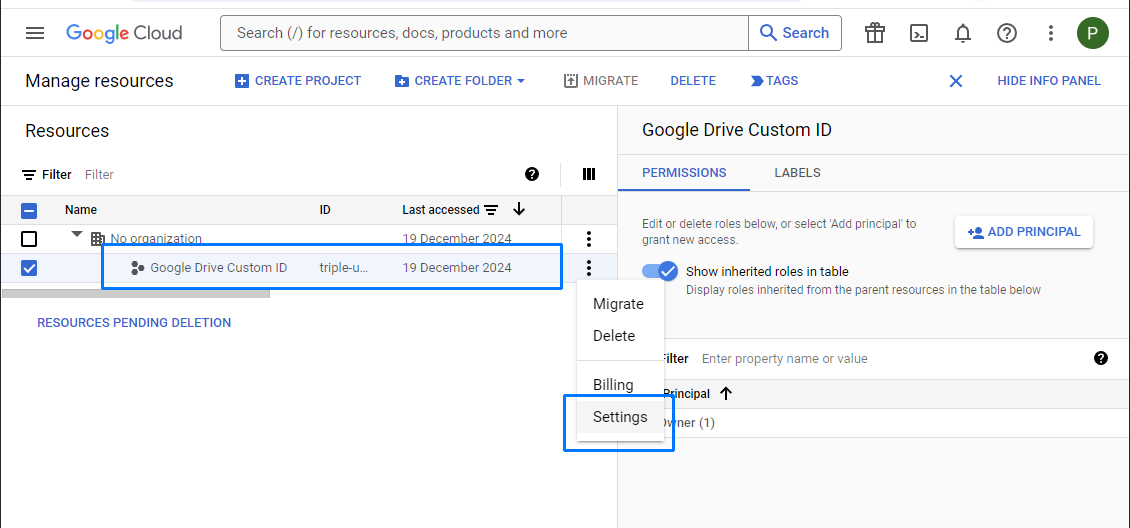
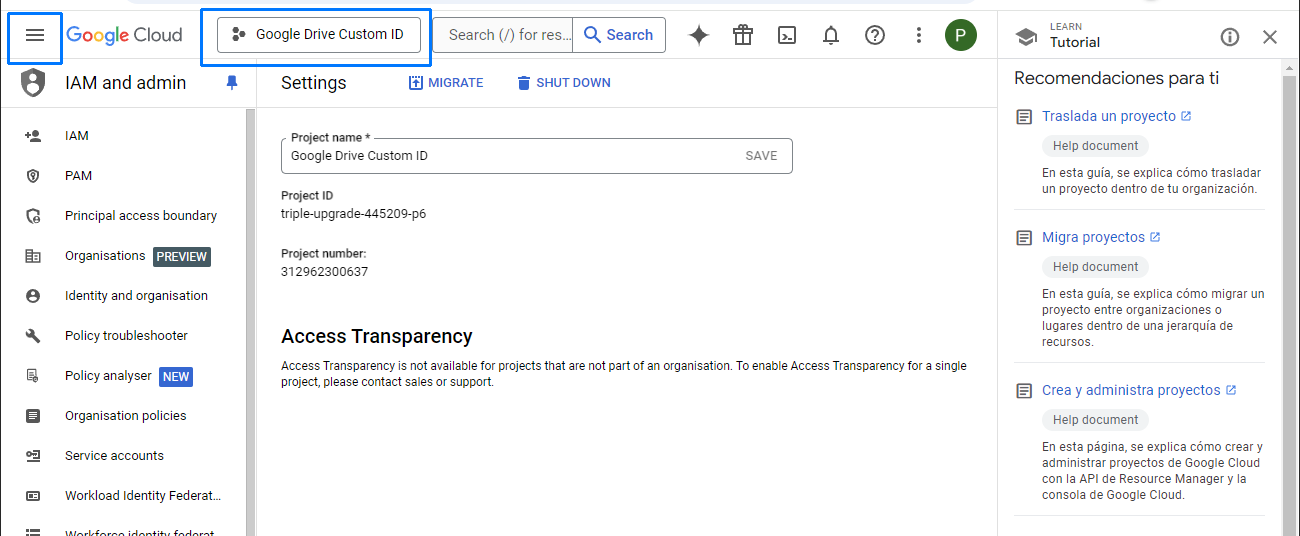
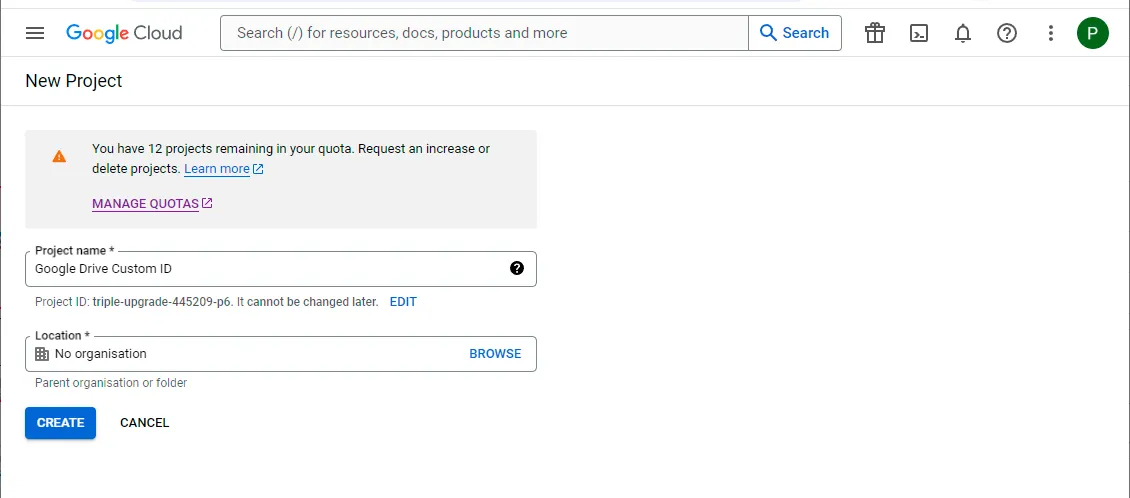
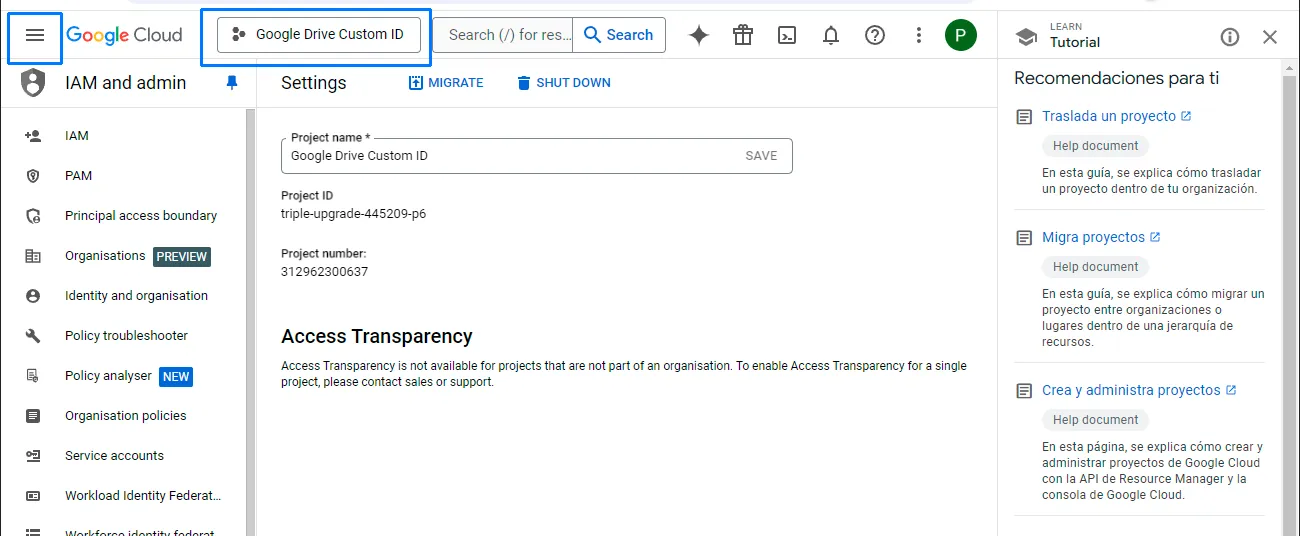
Ponle un nombre al proyecto, por ejemplo «Google Drive Custom ID», y créalo. Selecciona el proyecto nuevo y abre sus ajustes.
Abrir Google Cloud Resource Manager ↗
-
Activa la API de Google Drive
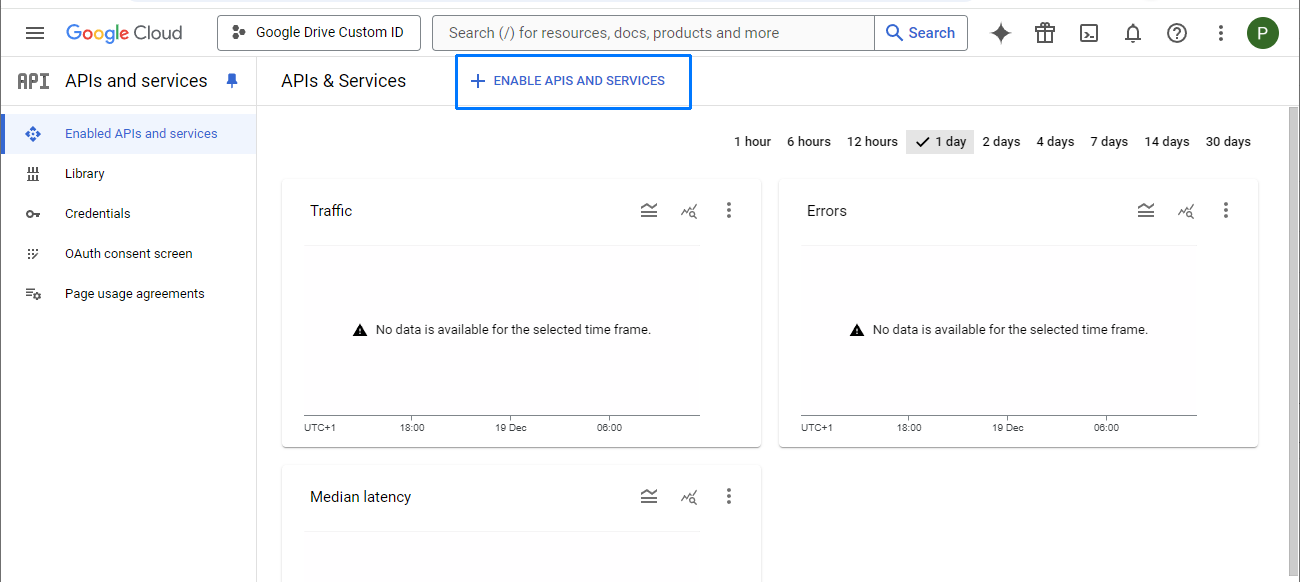
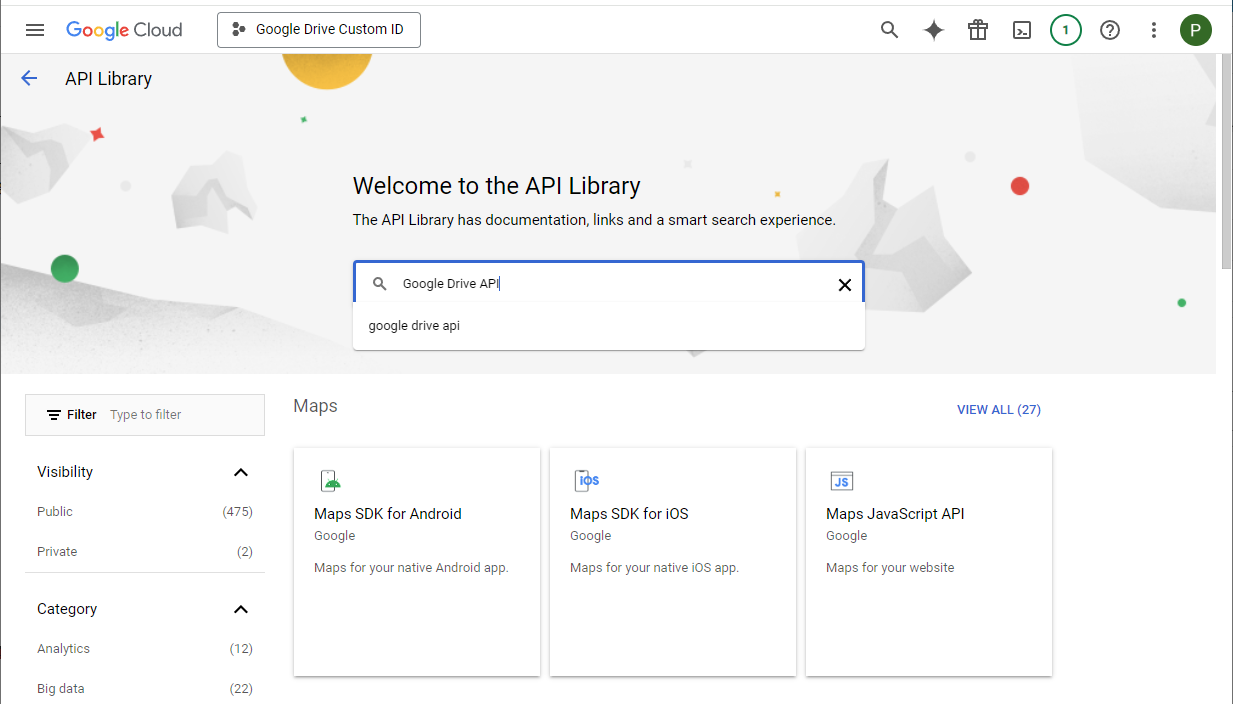
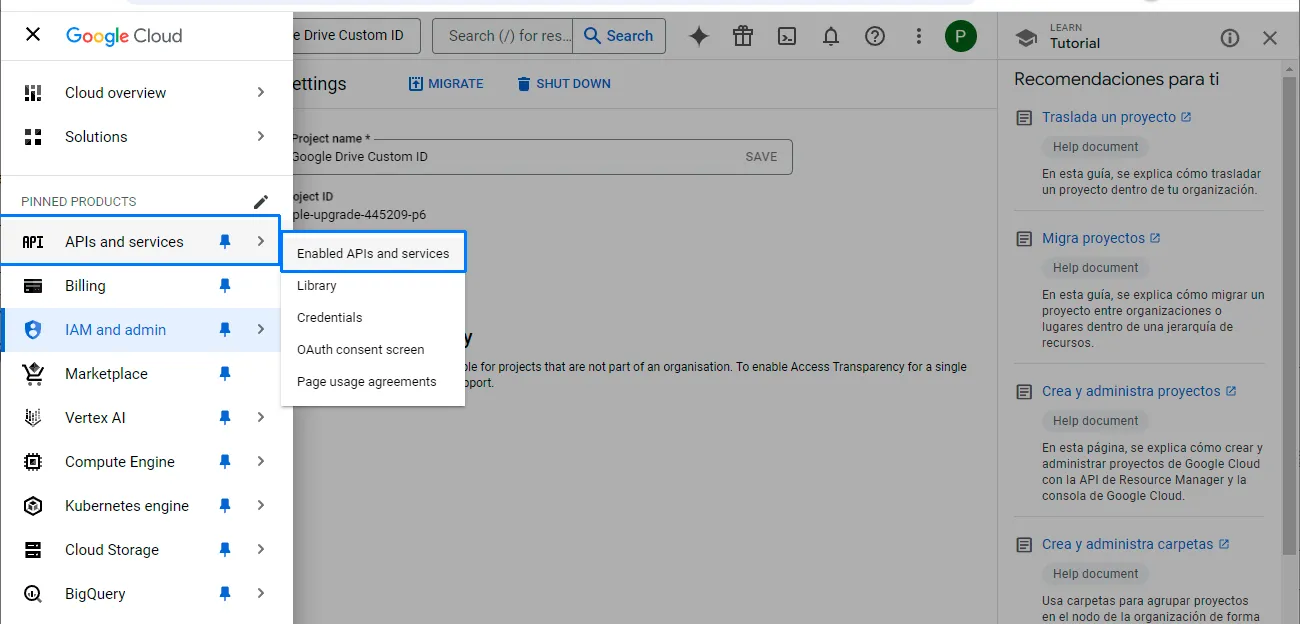
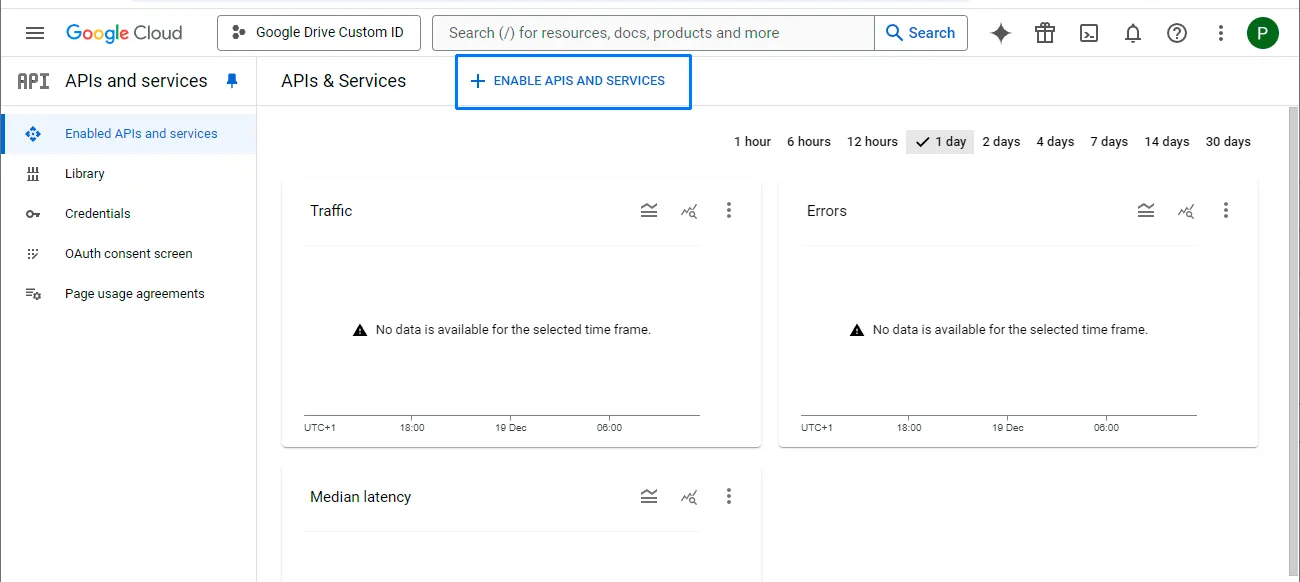
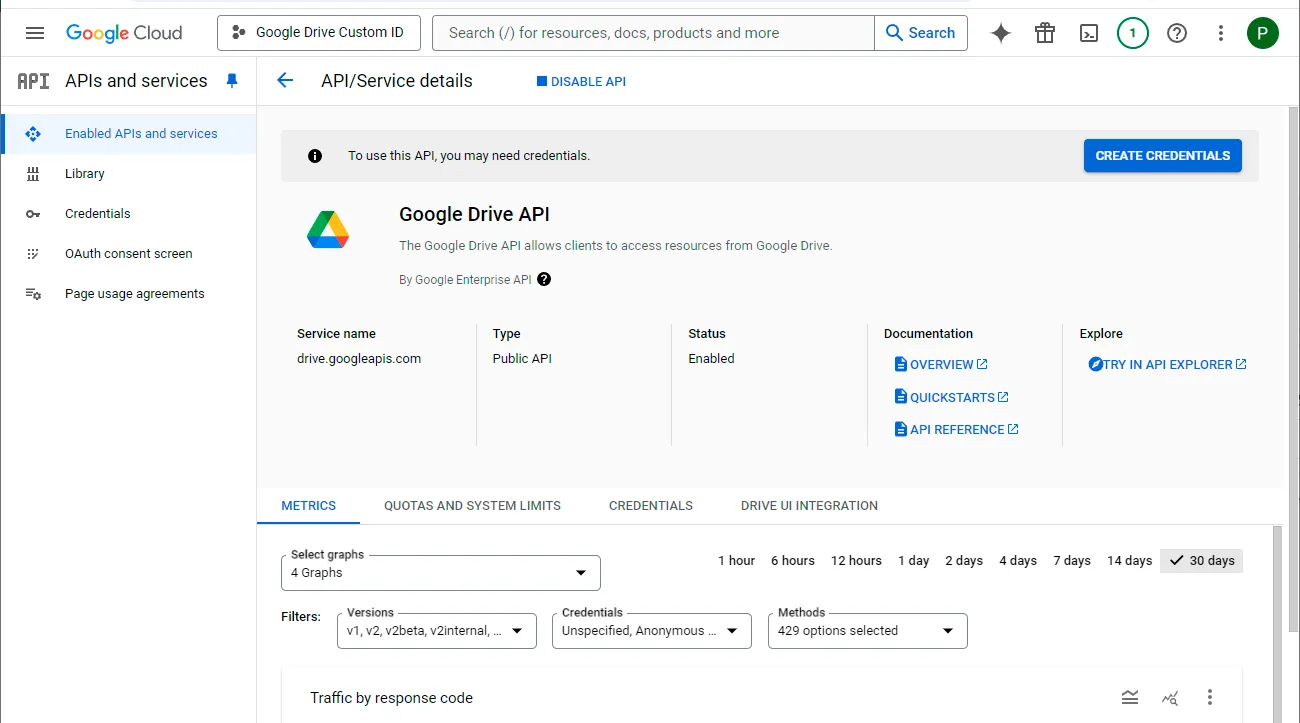
Abre el menú principal, entra en APIs y servicios y después en APIs y servicios habilitados. Pulsa Habilitar APIs y servicios.
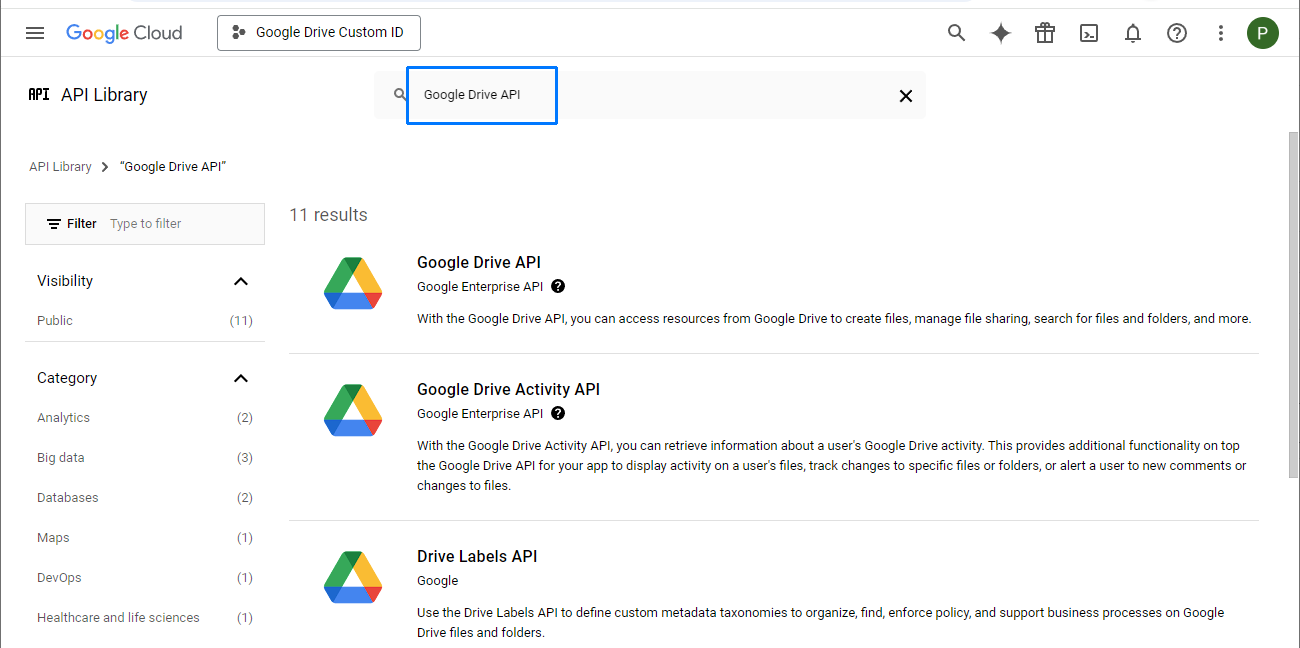
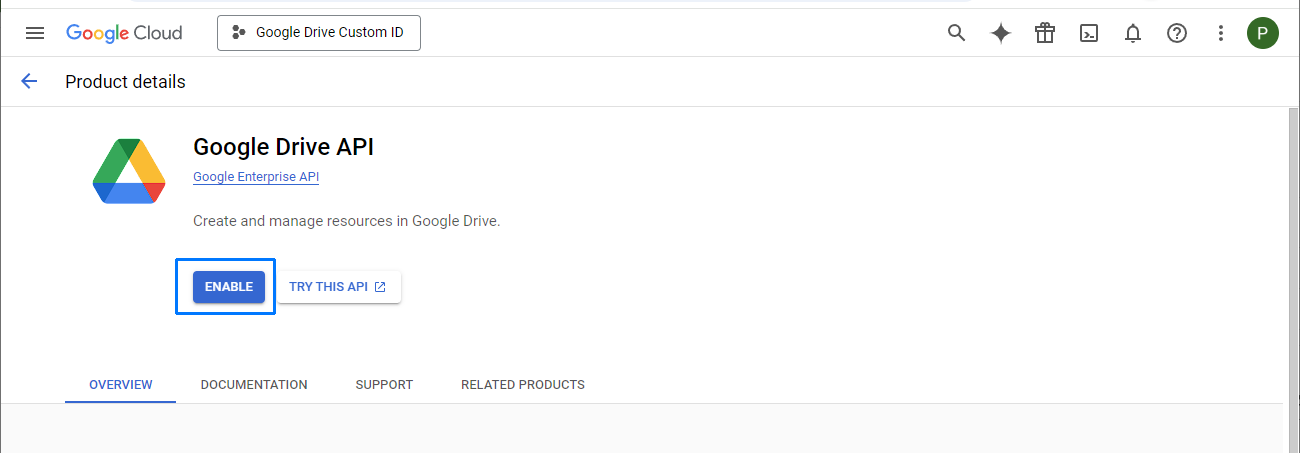
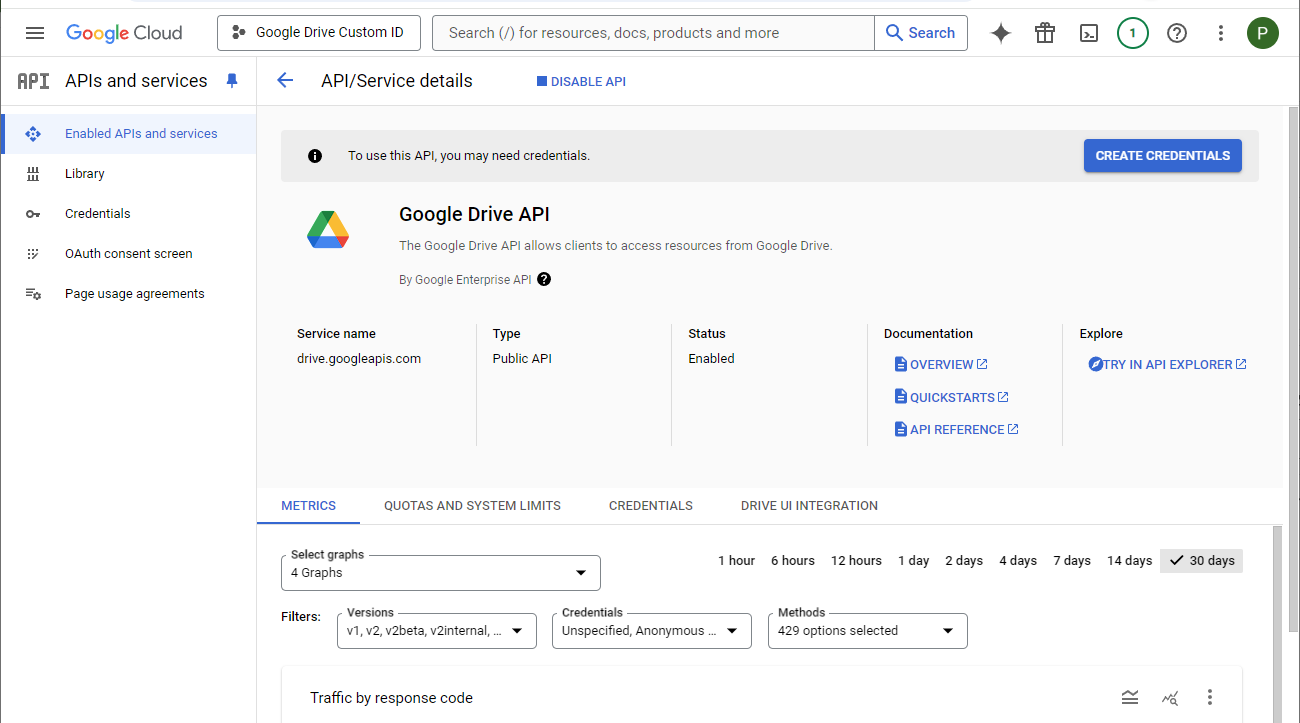
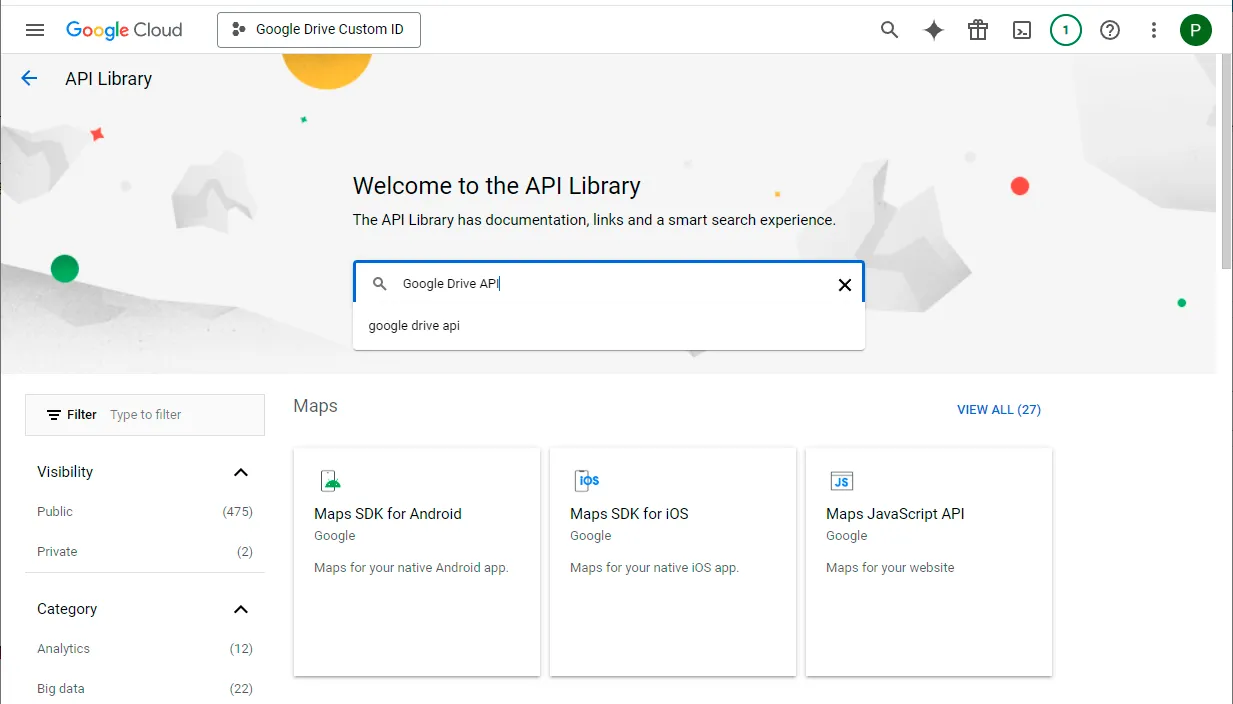
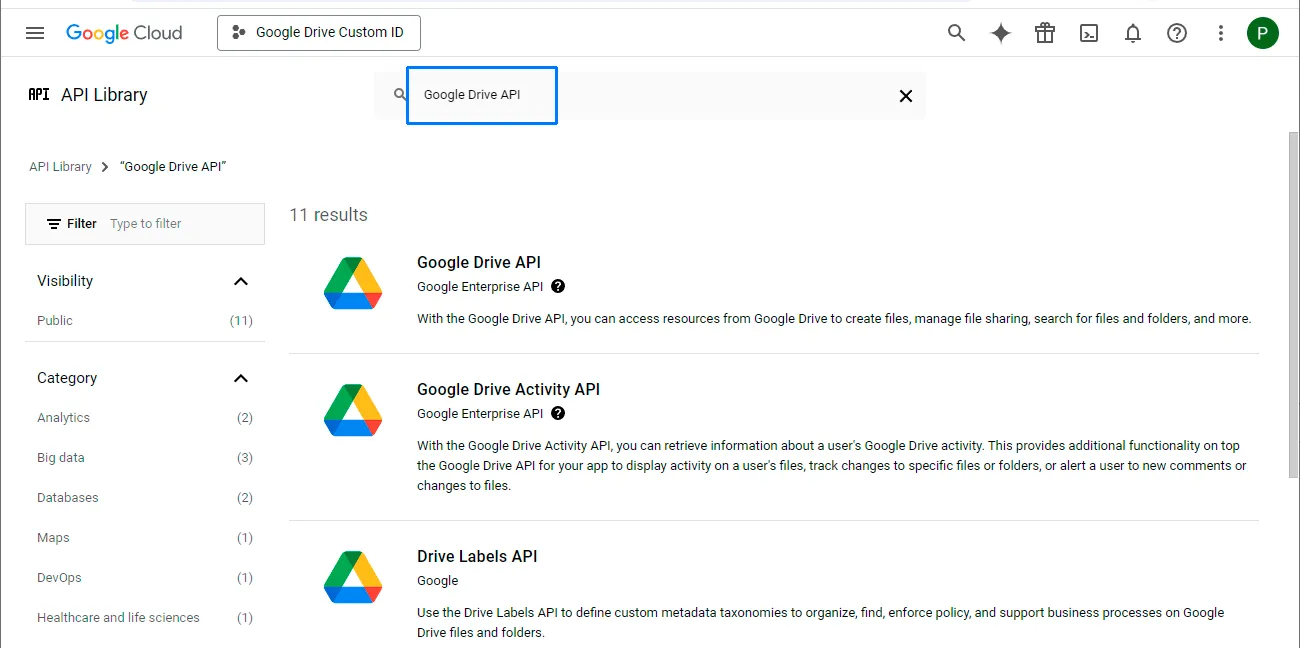
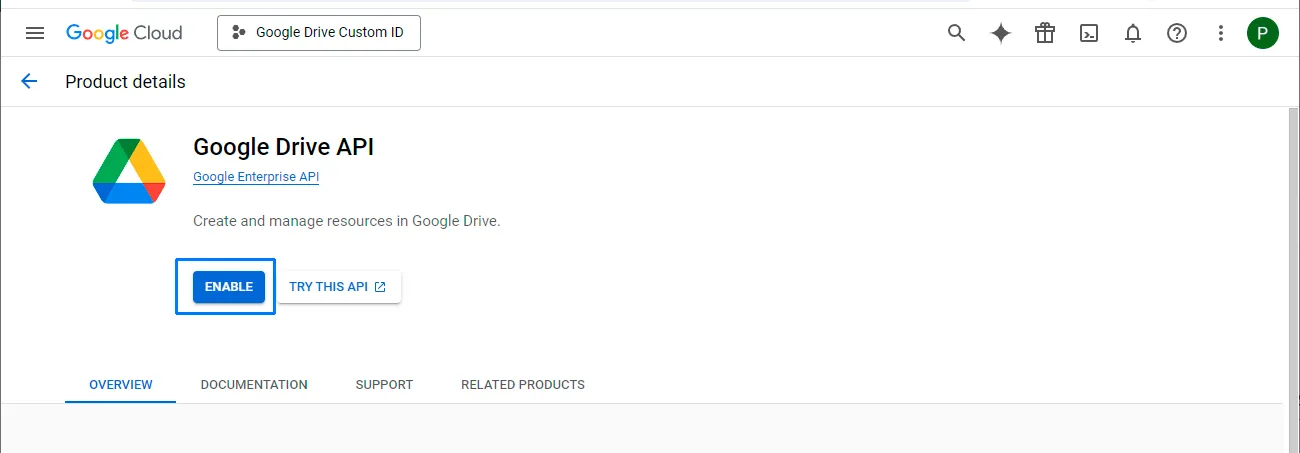
Busca «Google Drive API» en la biblioteca, abre el resultado y pulsa Habilitar.
-
Inicia la pantalla de consentimiento OAuth
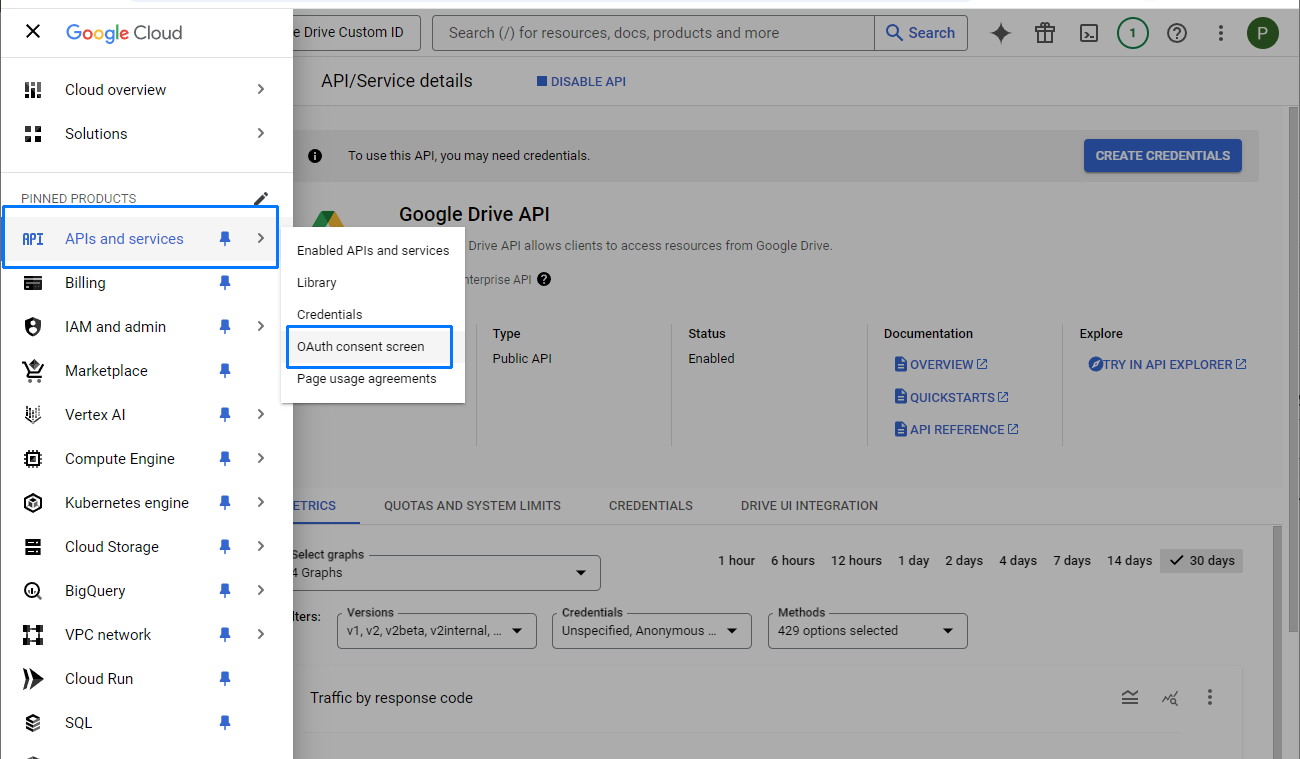
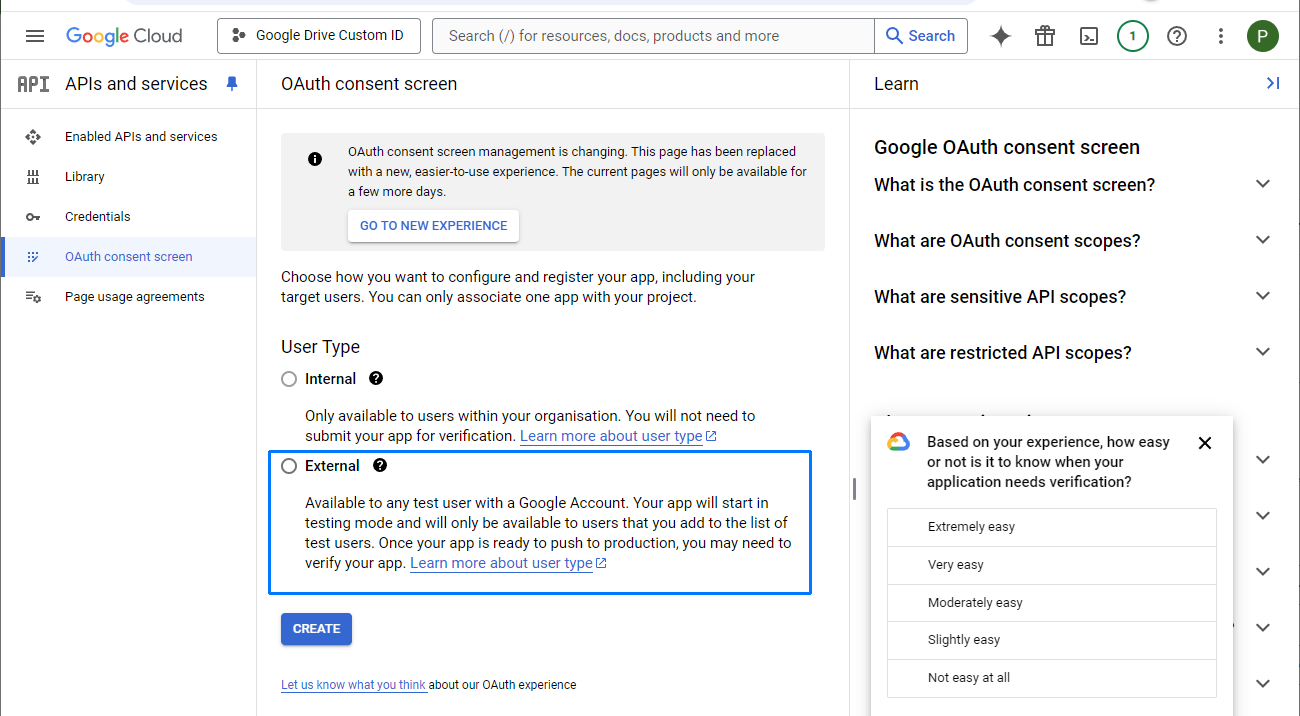
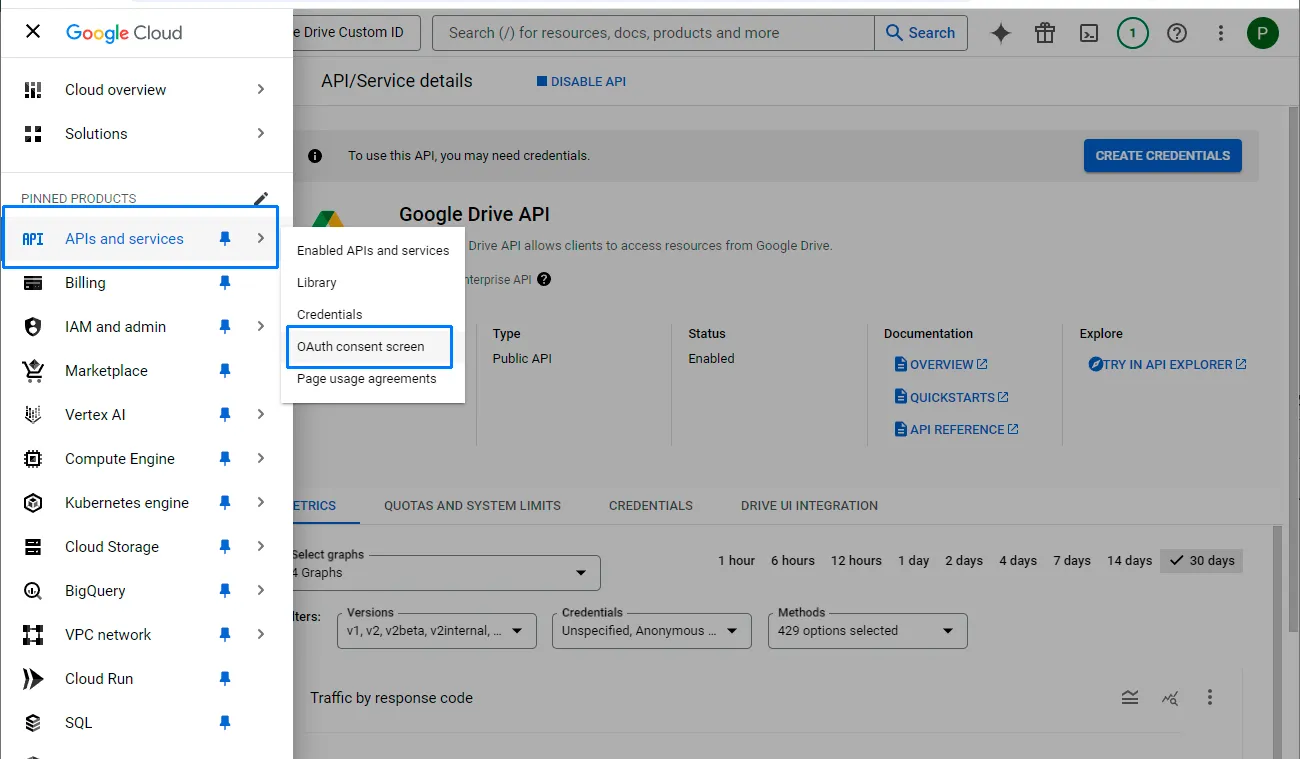
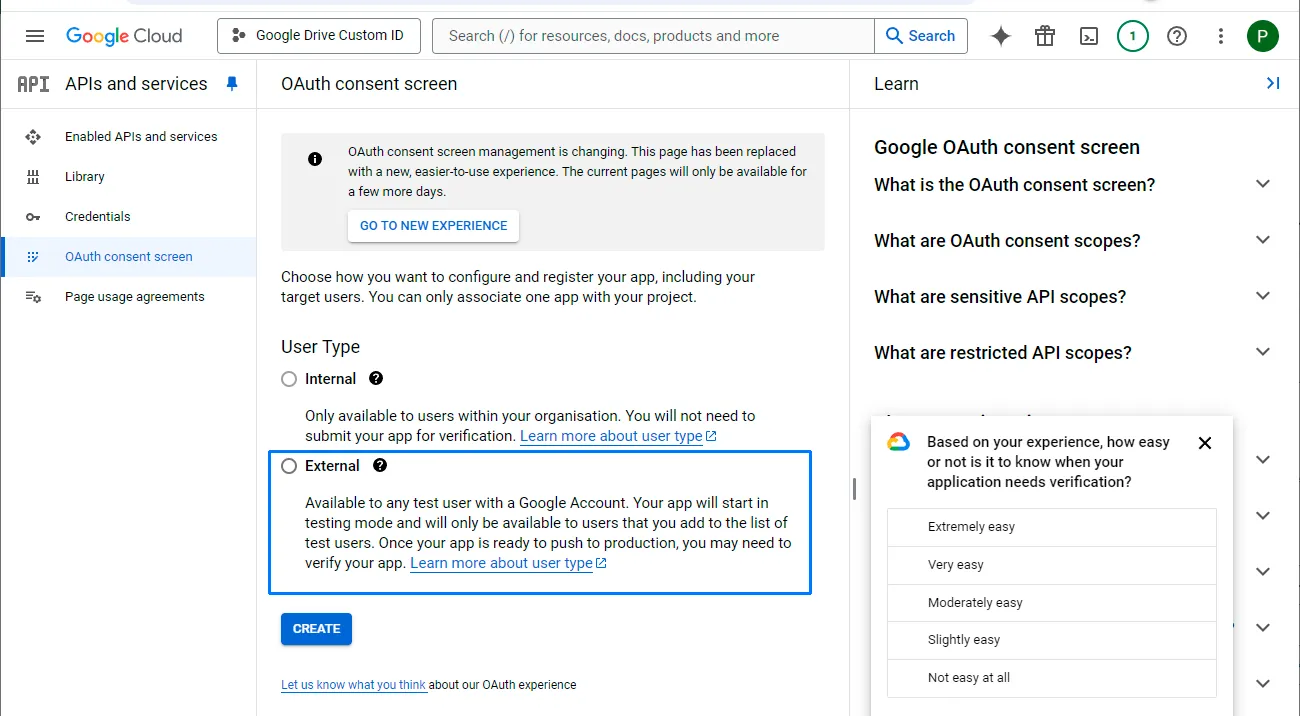
En APIs y servicios, abre Pantalla de consentimiento OAuth. Selecciona Externo y pulsa Crear. Elige Interno únicamente si utilizarás este ID dentro de tu organización.
-
Completa los datos de la aplicación
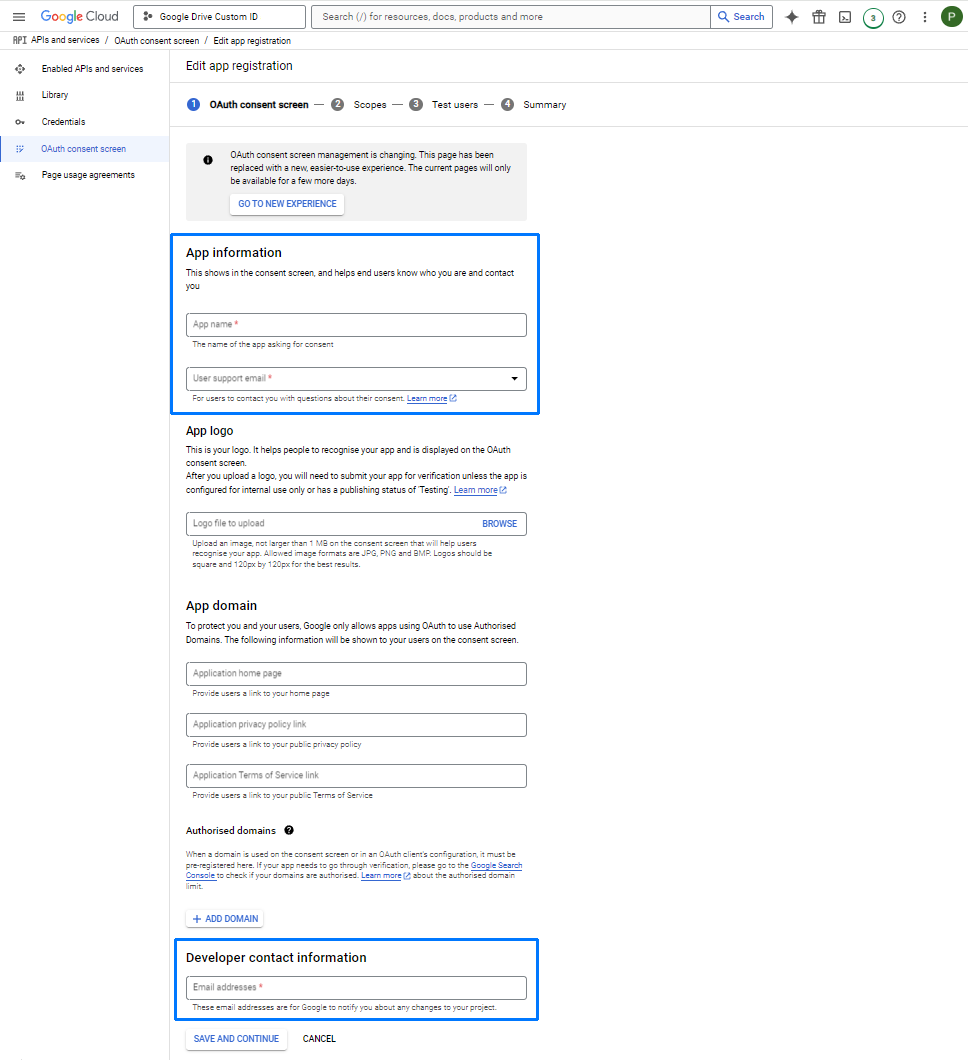
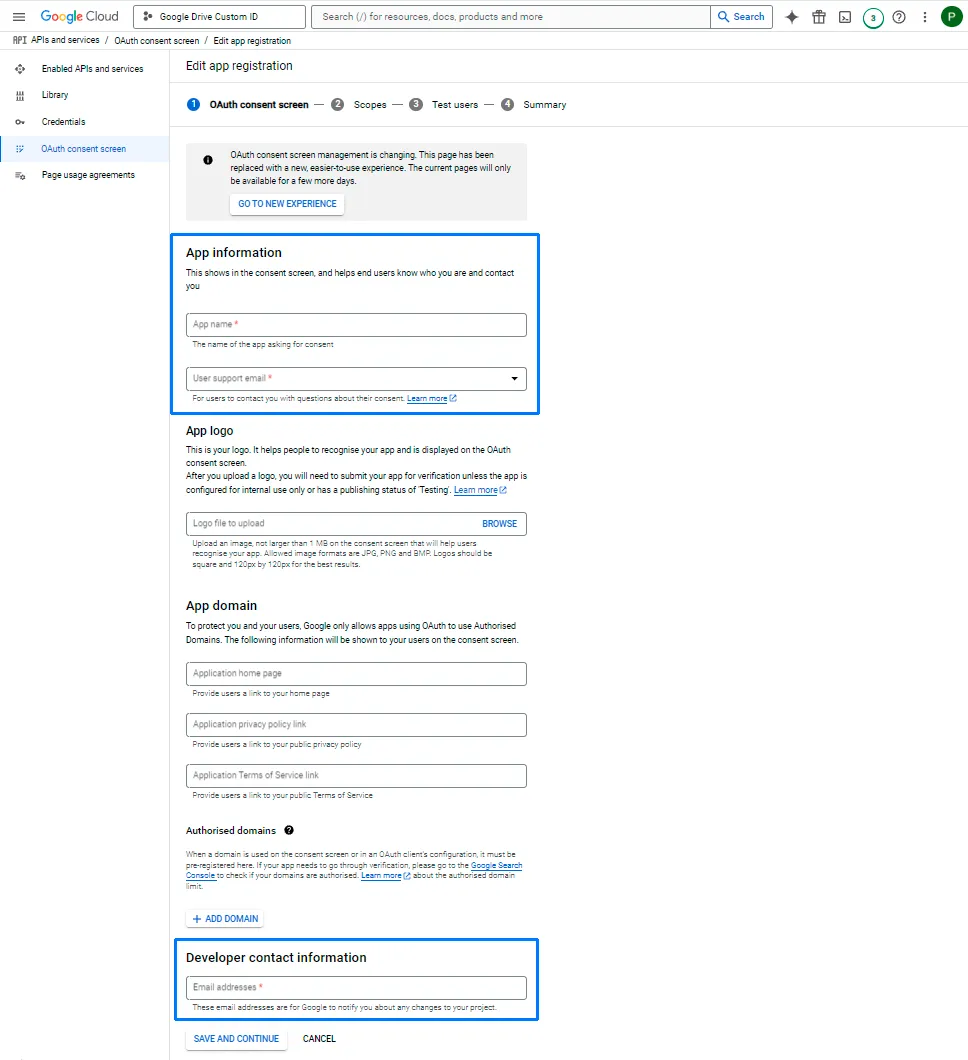
Escribe un nombre de aplicación, por ejemplo «Google Drive Custom ID». Indica tu correo como dirección de asistencia al usuario y como correo de contacto del desarrollador; pulsa Guardar y continuar.
-
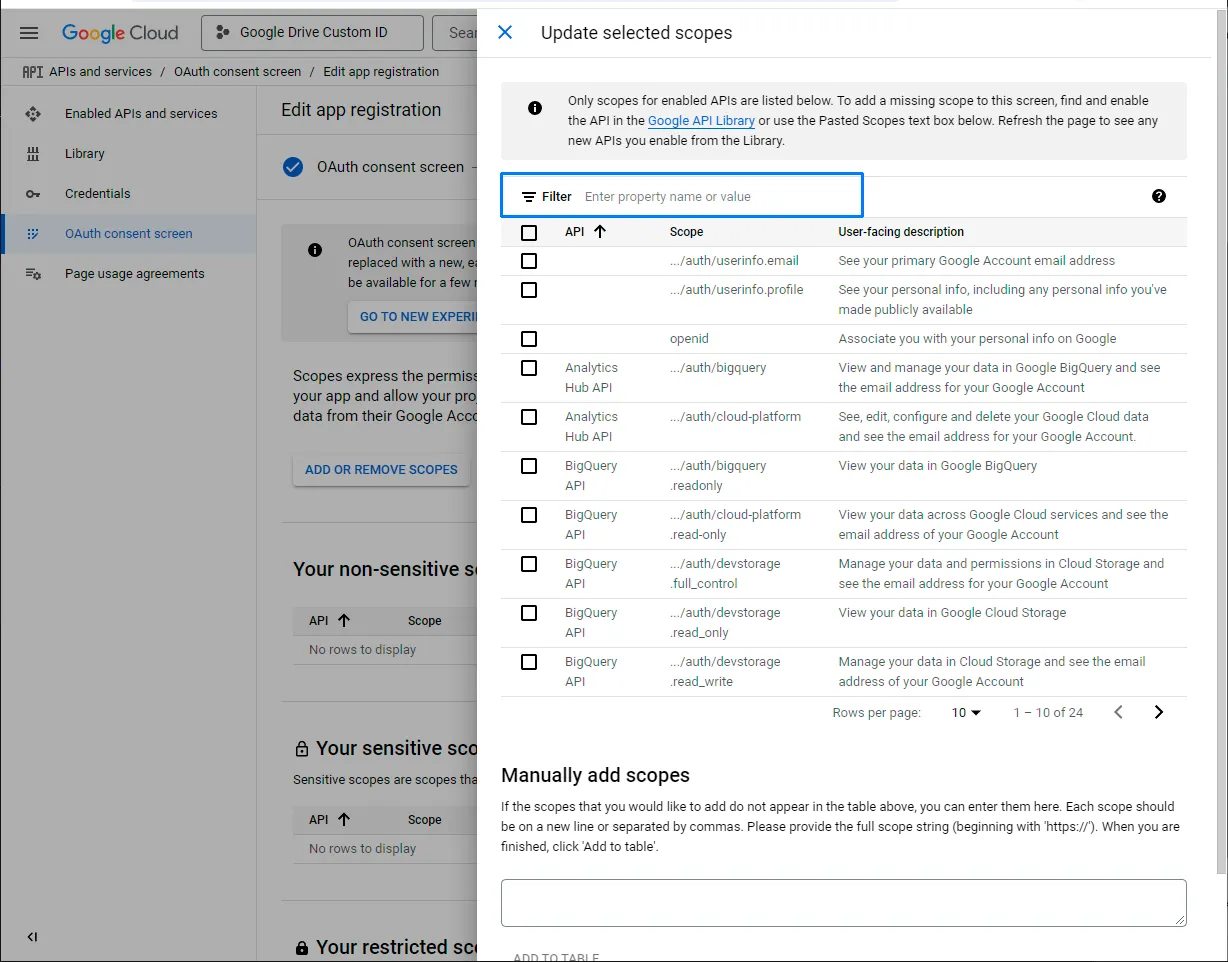
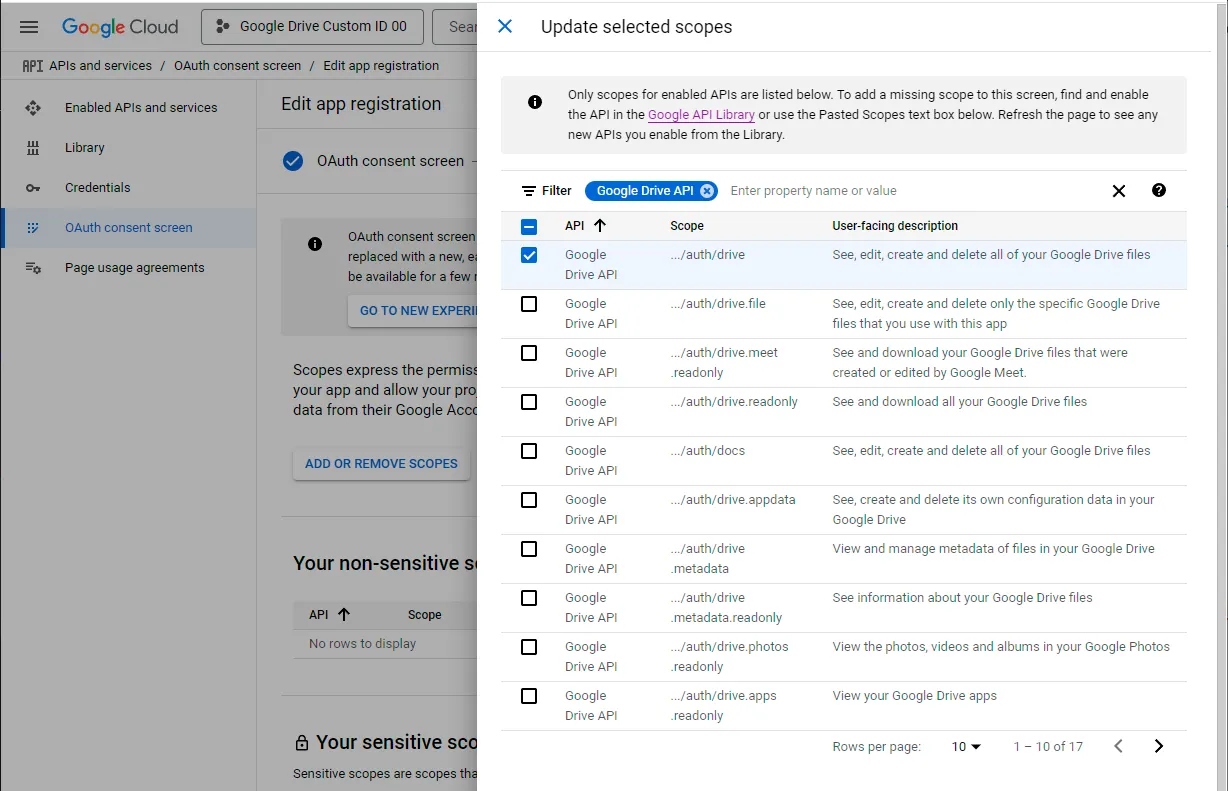
Añade el permiso de Google Drive
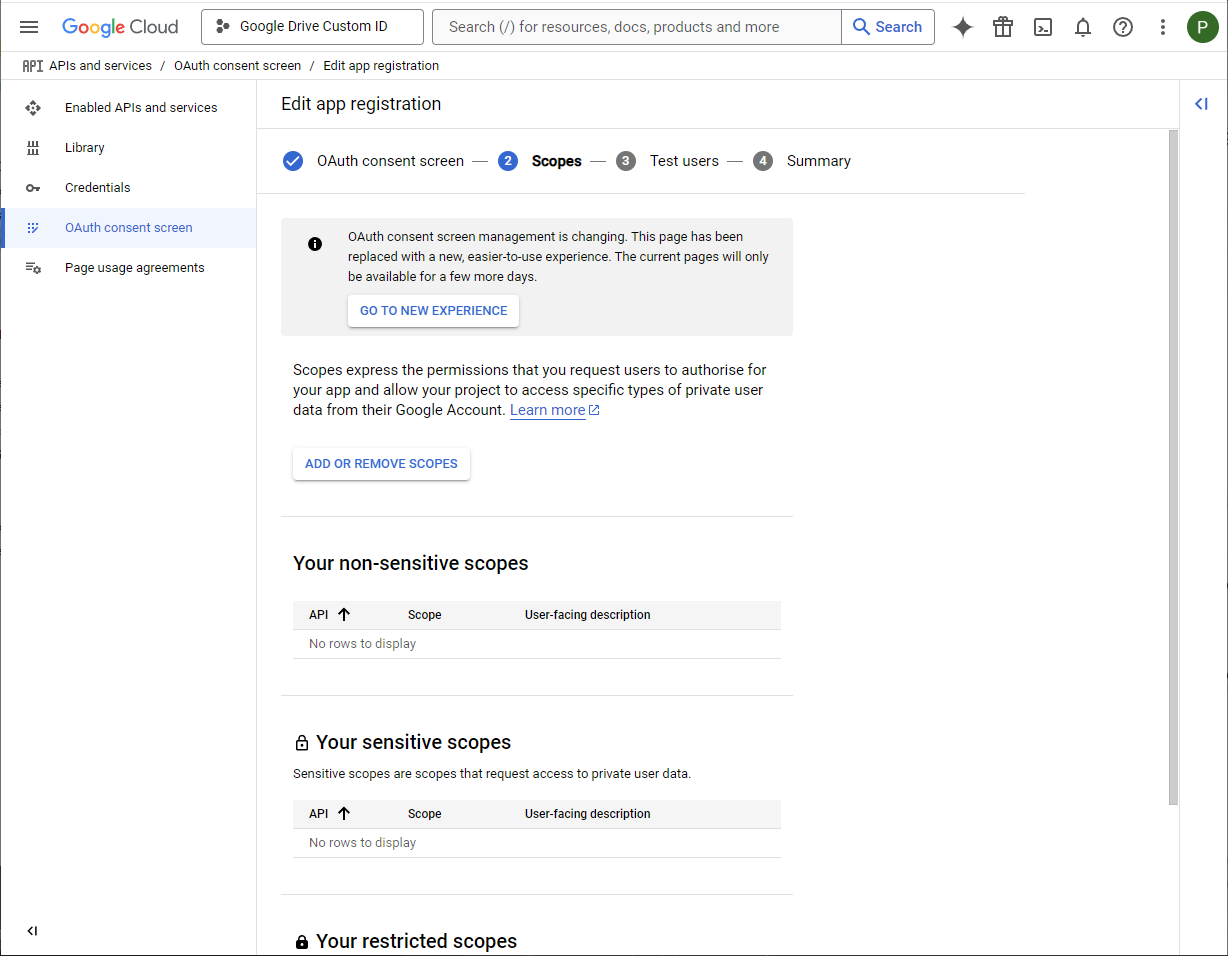
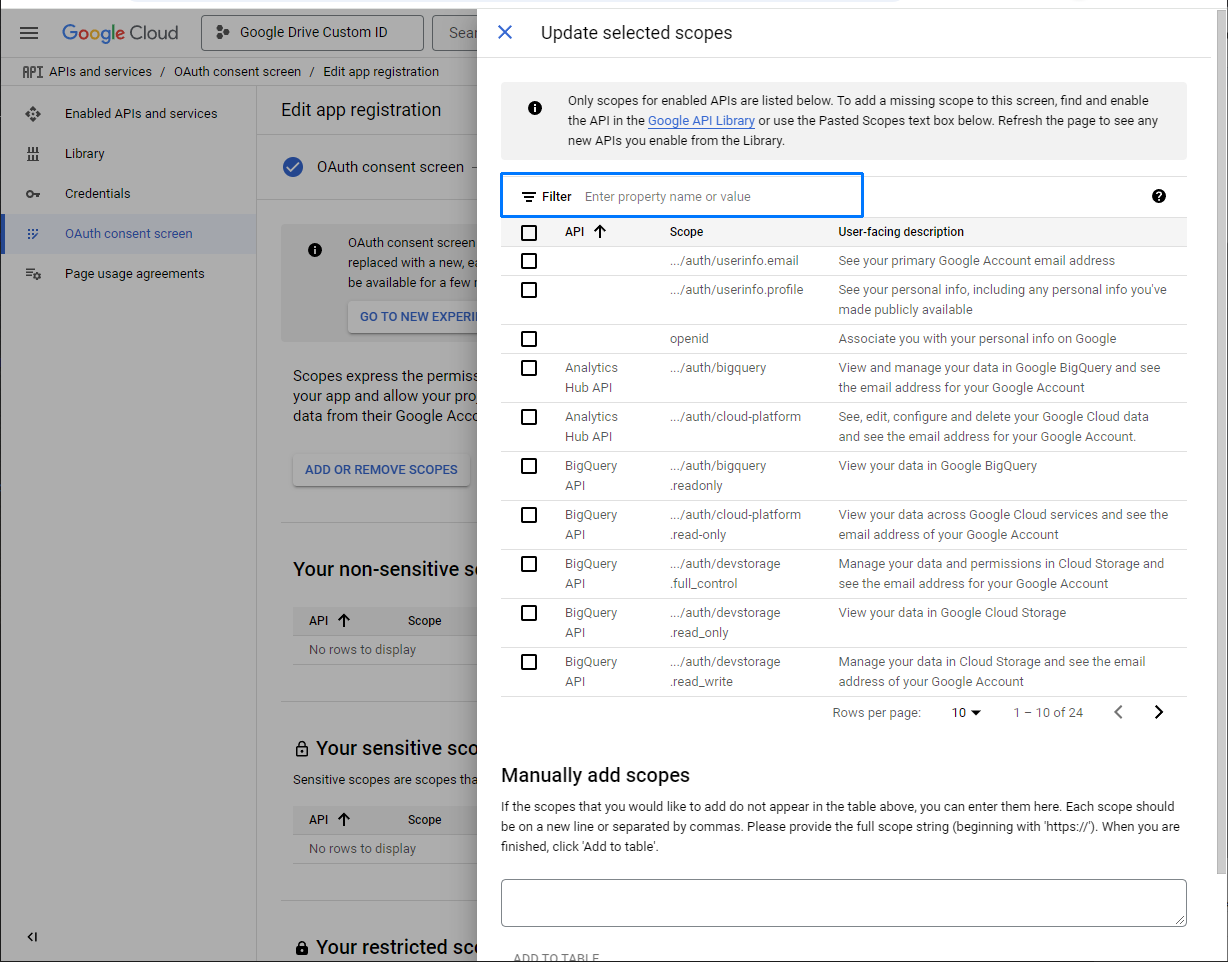
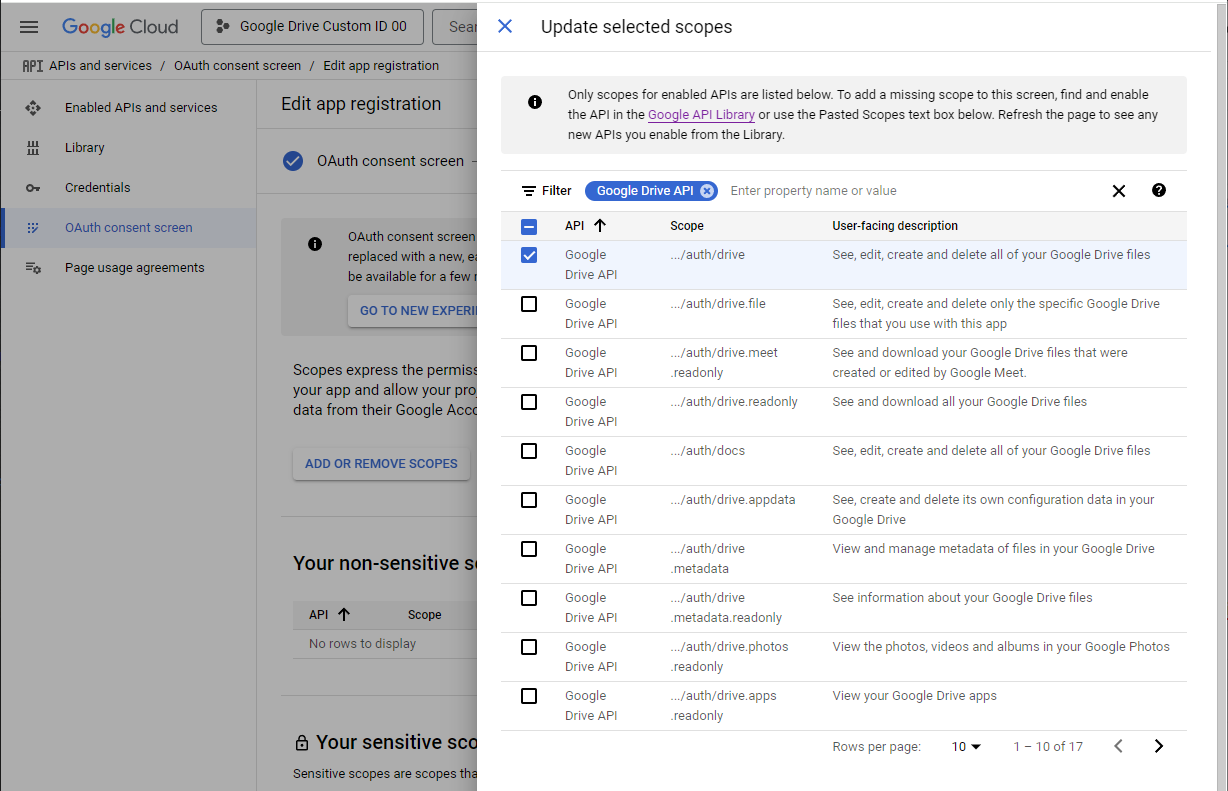
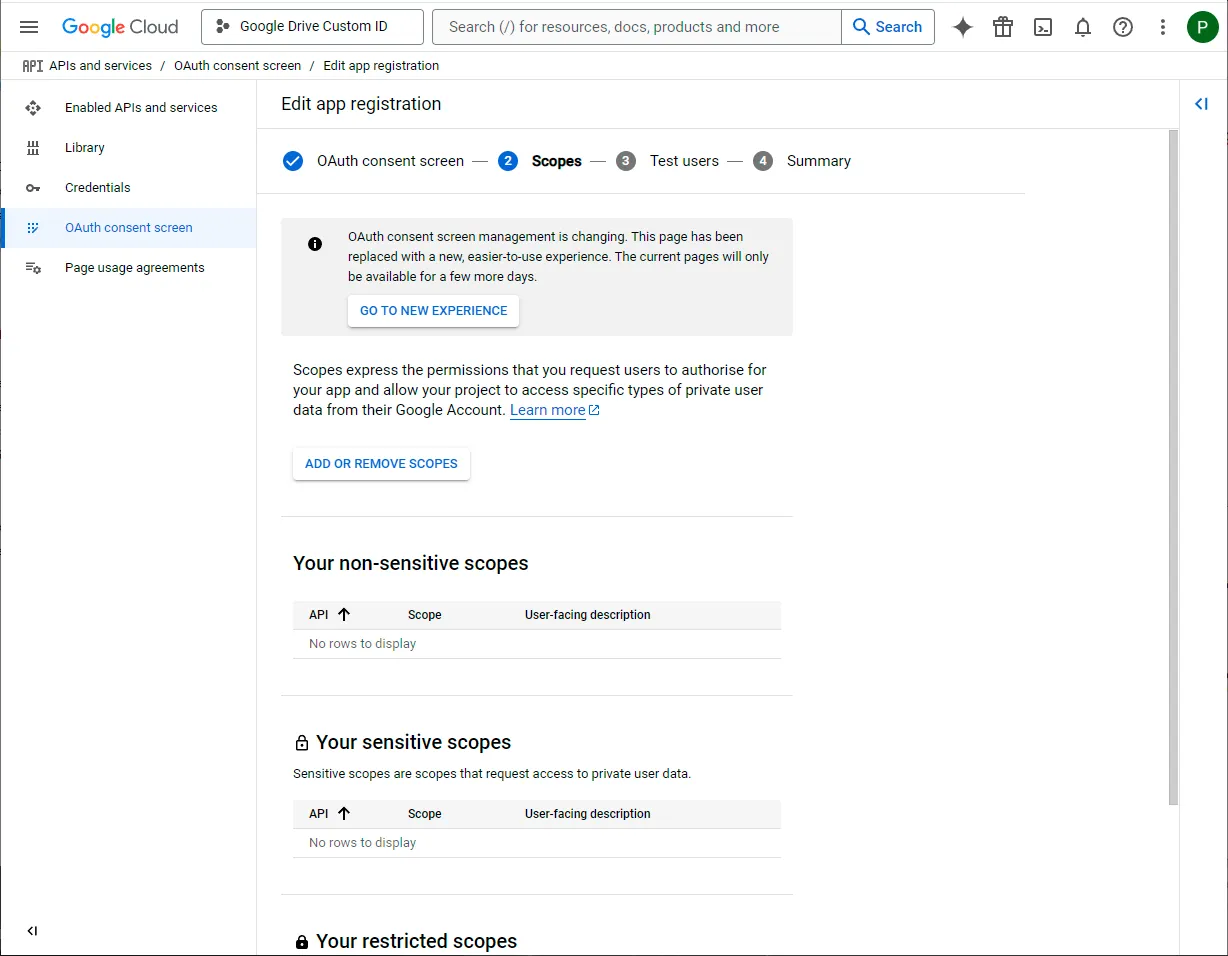
Pulsa Añadir o quitar permisos. Filtra por Google Drive API, marca el permiso …/auth/drive y pulsa Actualizar.
Pulsa Guardar en la parte inferior de la página.
-
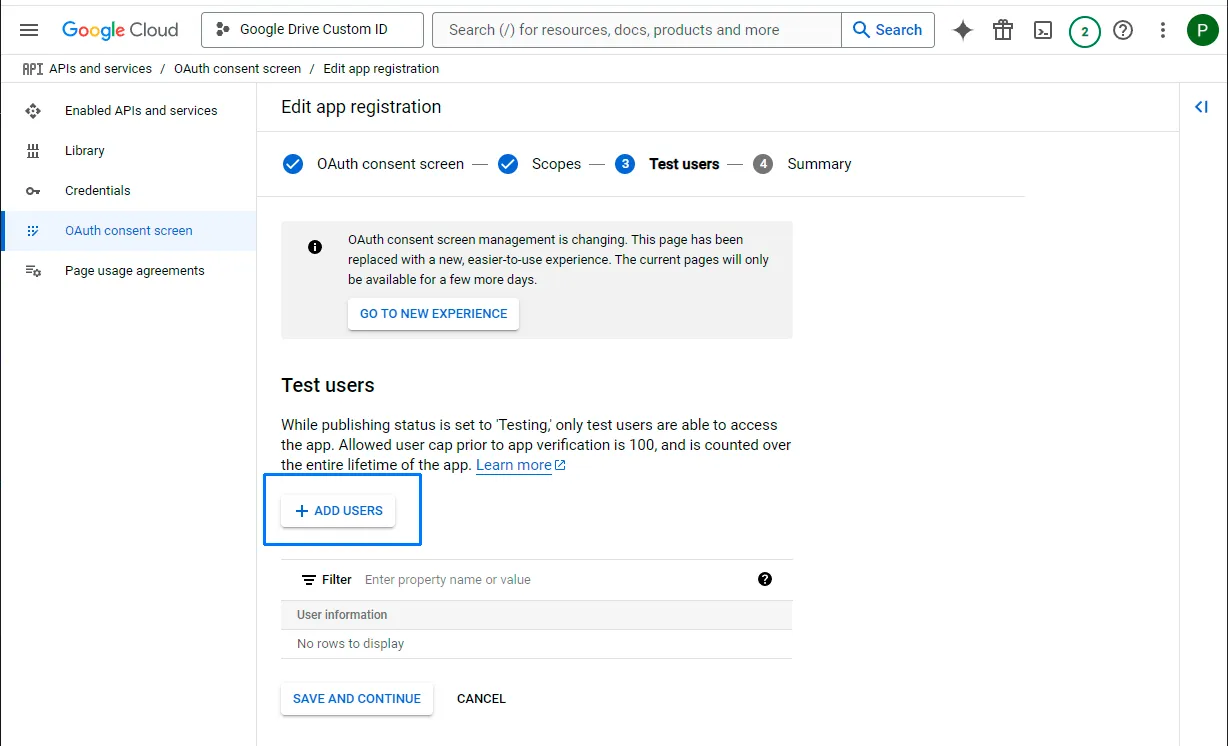
Añade un usuario de prueba
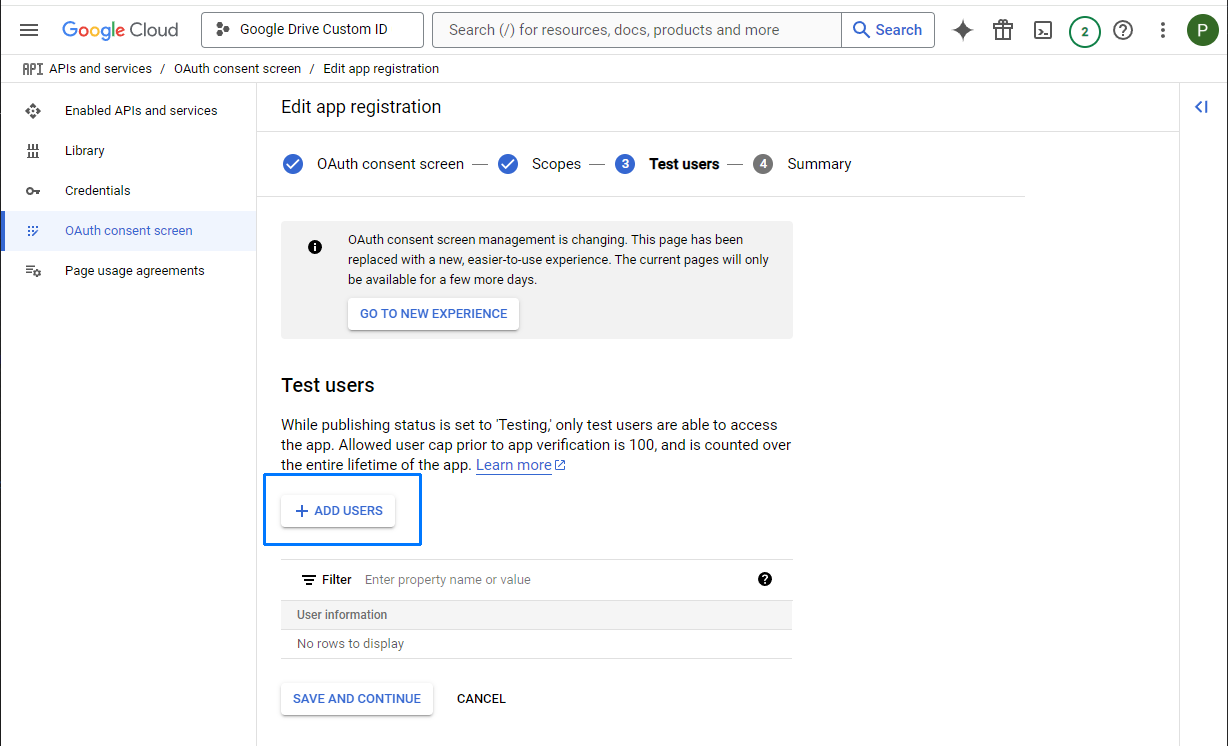
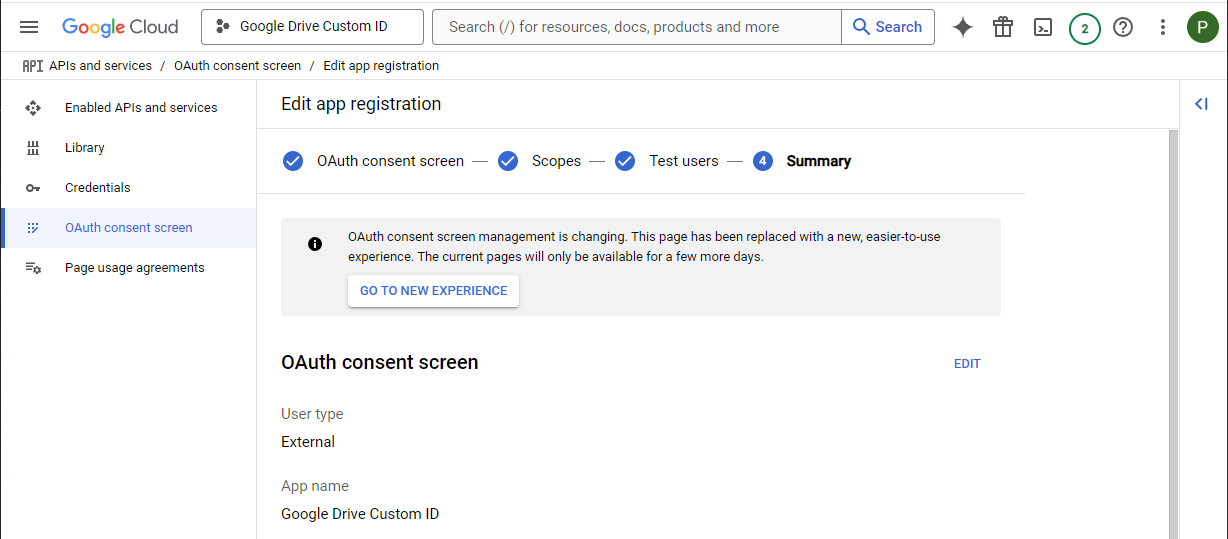
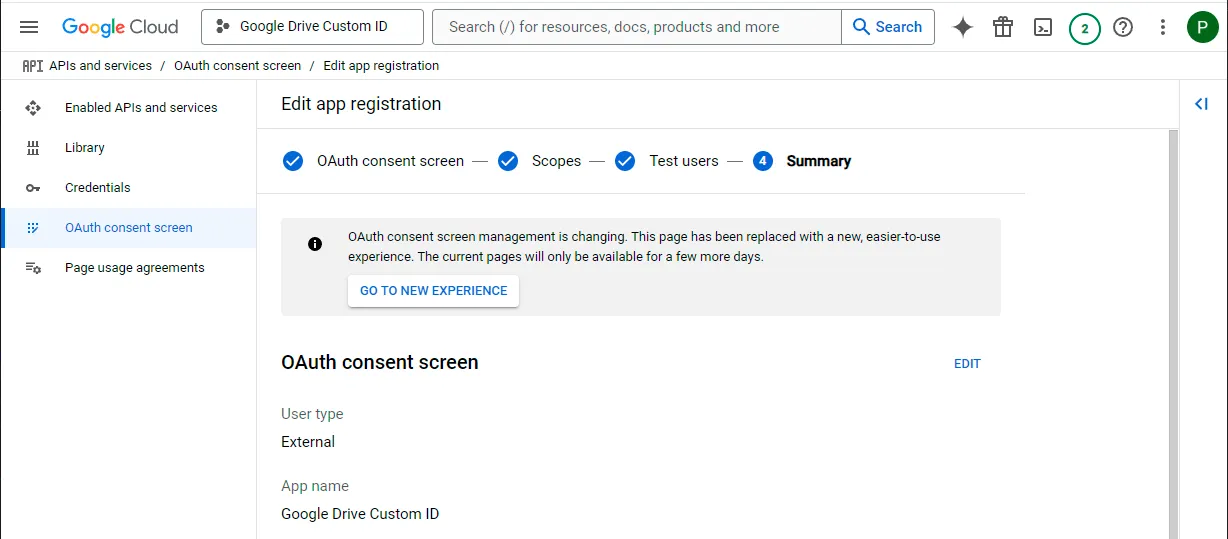
Añade un usuario de prueba en la pantalla de consentimiento. Puede ser tu propia cuenta de Google. Guarda y continúa hasta el resumen.
-
Crea las credenciales OAuth
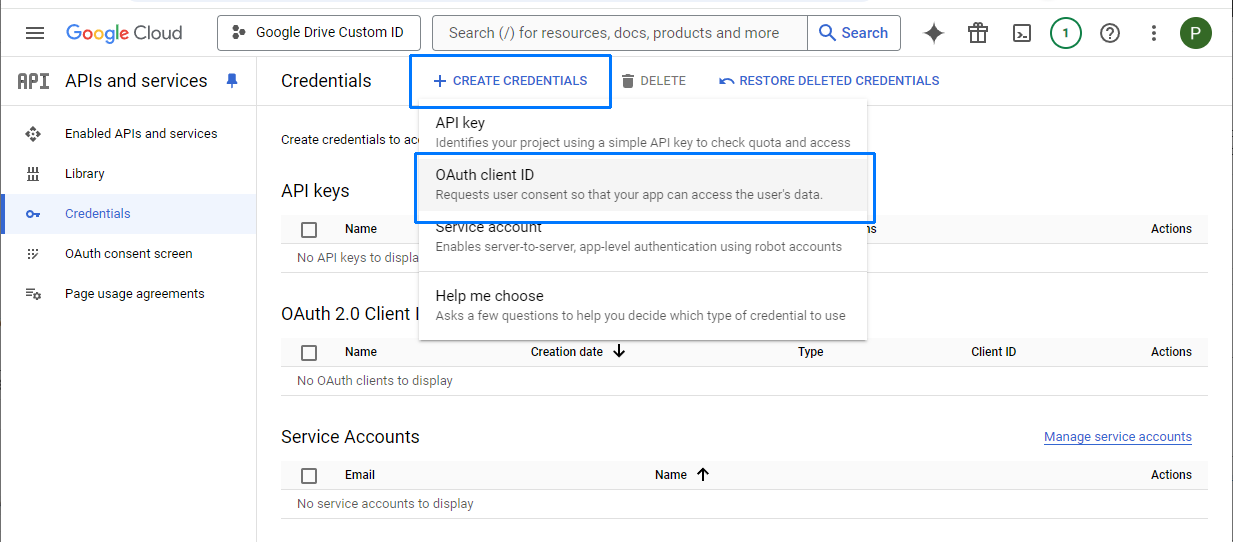
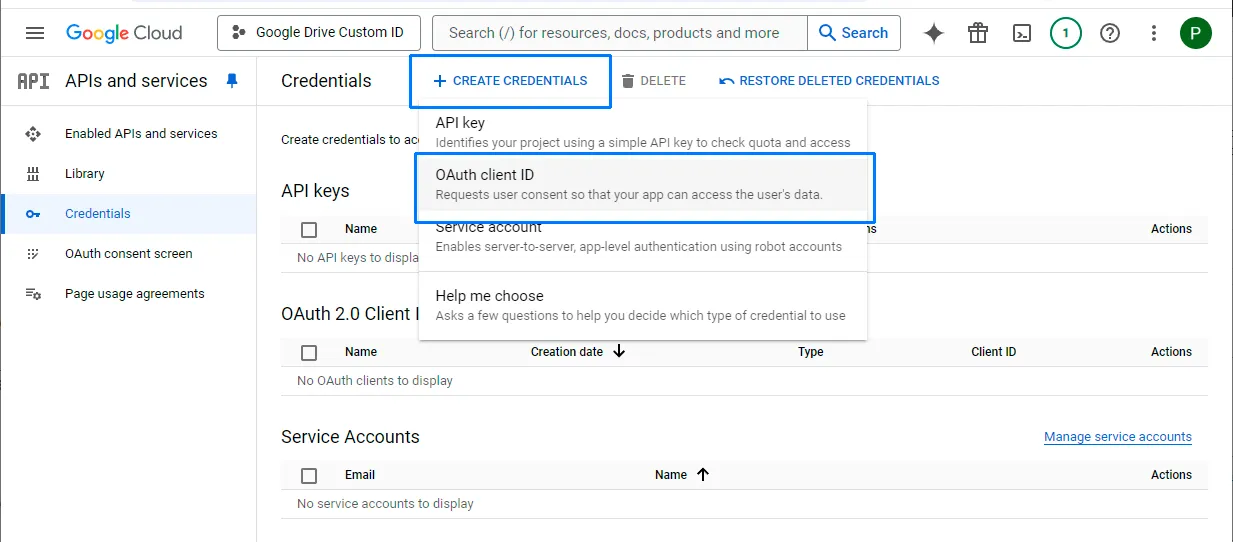
Abre Credenciales, pulsa Crear credenciales y elige ID de cliente de OAuth.
-
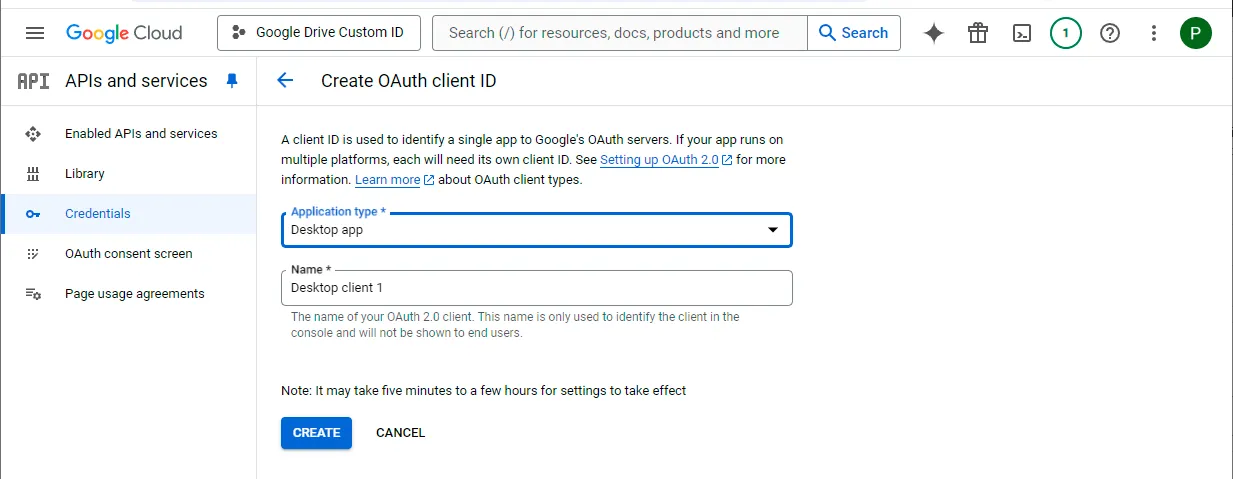
Selecciona Aplicación de escritorio
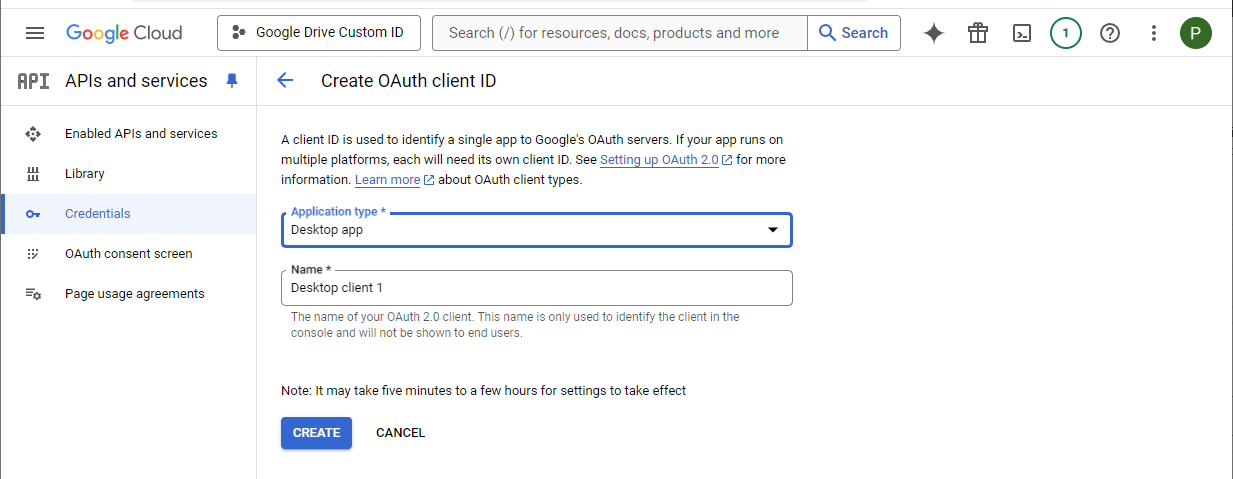
En Tipo de aplicación, selecciona Aplicación de escritorio y pulsa Crear. Puedes dejar el nombre que propone Google.
-
Guarda el ID y el secreto del cliente
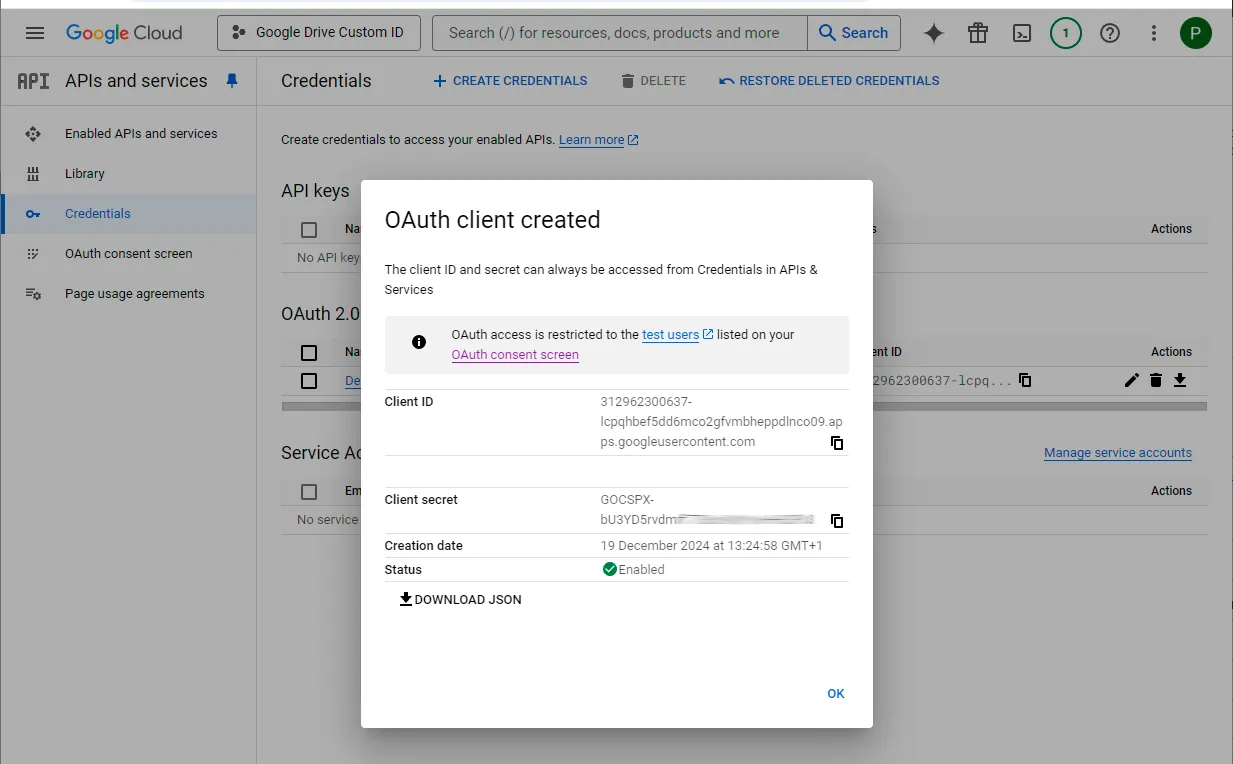
Google Cloud mostrará un ID de cliente y un secreto de cliente. Conserva ambos valores para introducirlos en Mipony.
-
Publica la aplicación
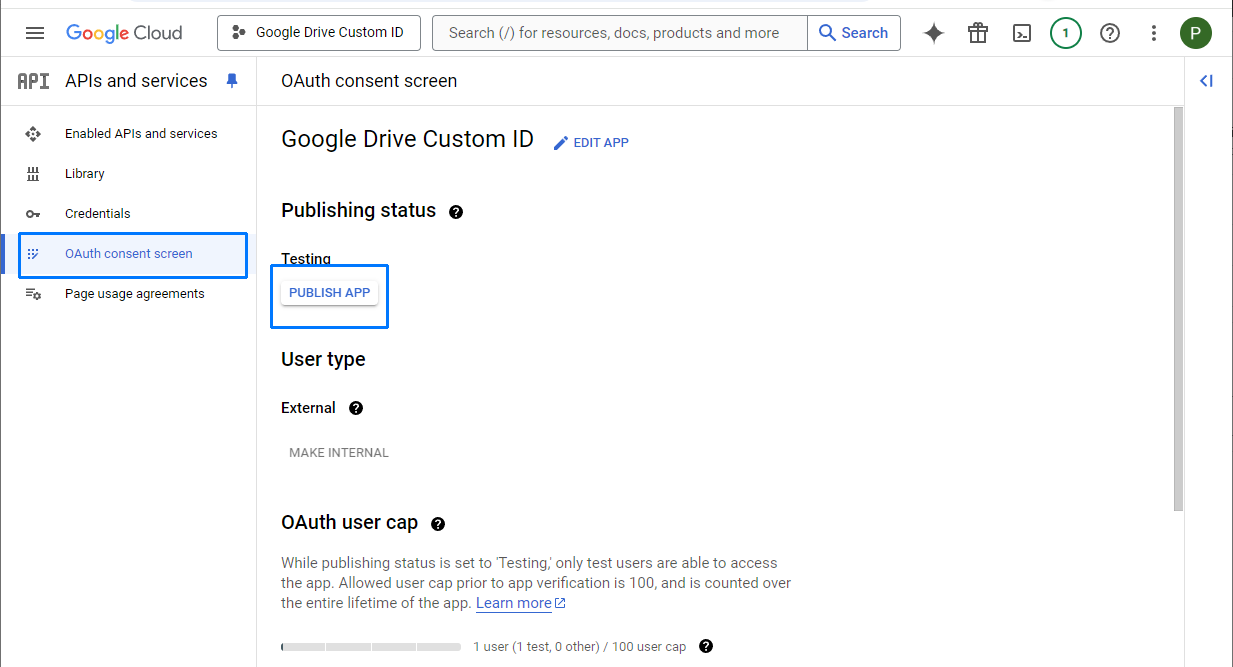
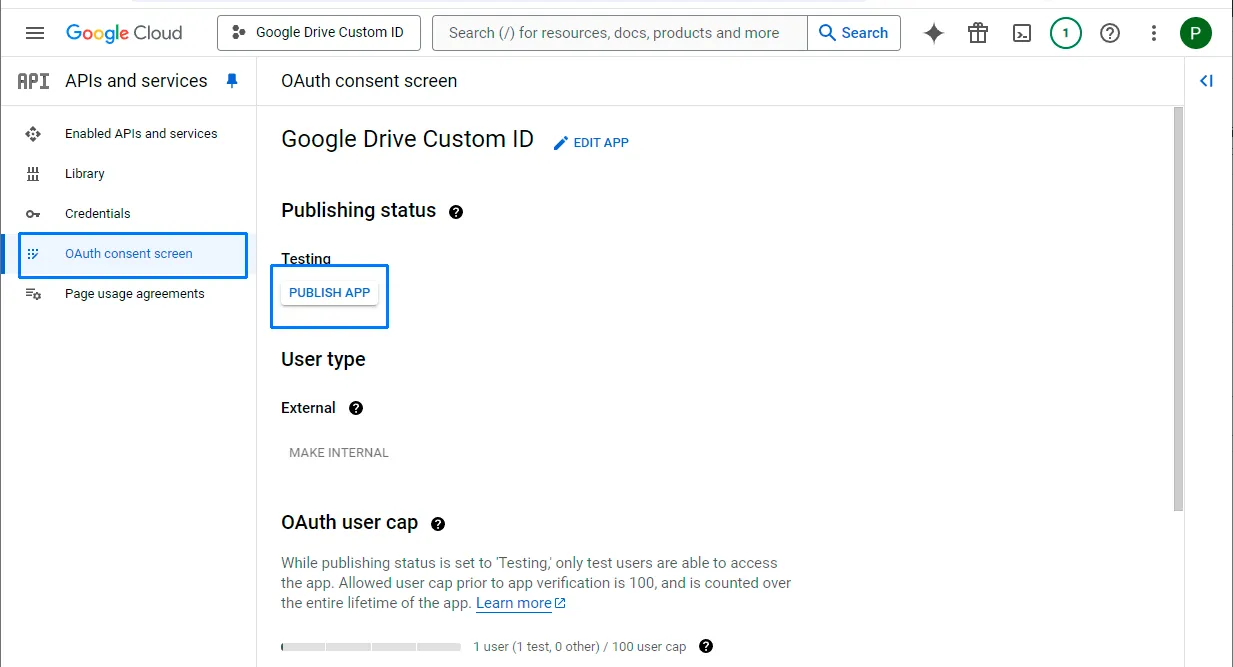
Vuelve a Pantalla de consentimiento OAuth, pulsa Publicar aplicación y confirma. No necesitas enviar la aplicación a verificación para utilizar tu propio ID y secreto en Mipony.
-
Conecta Google Drive en Mipony
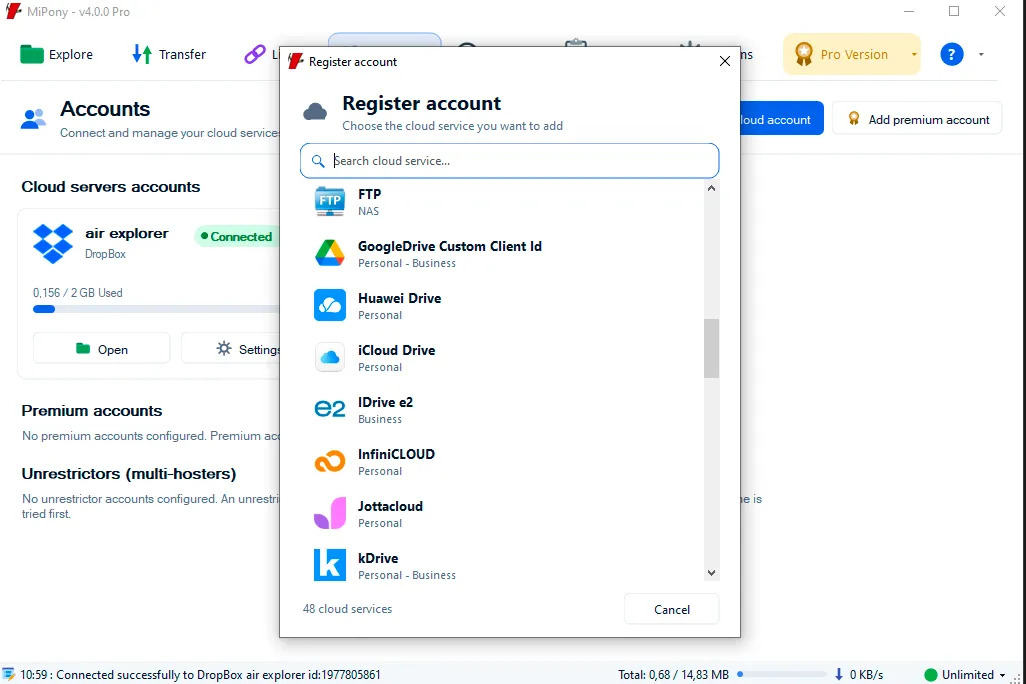
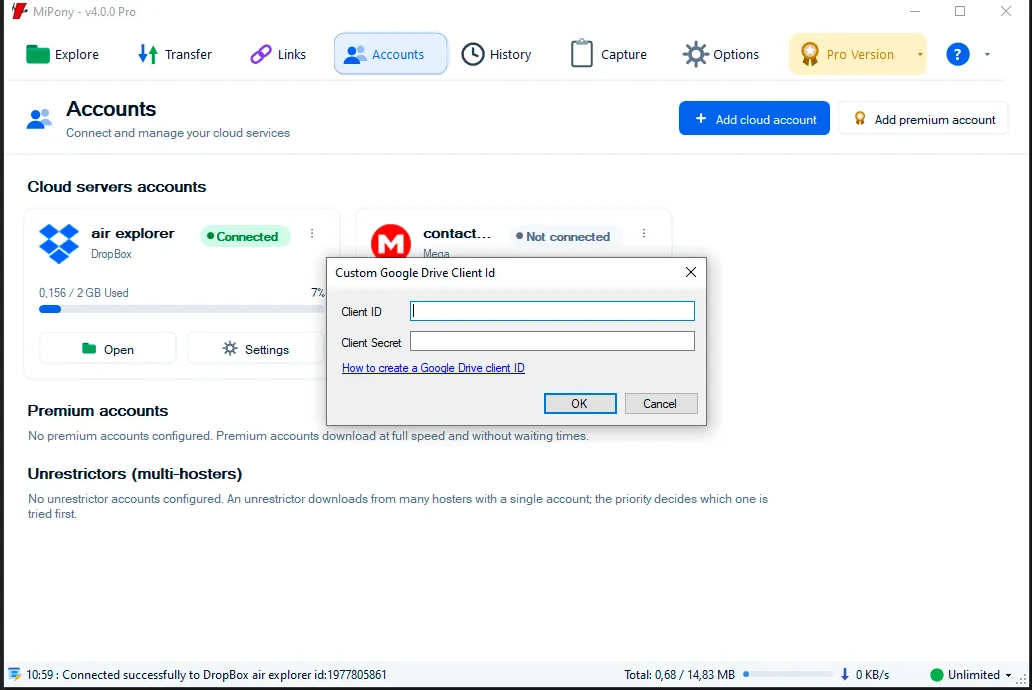
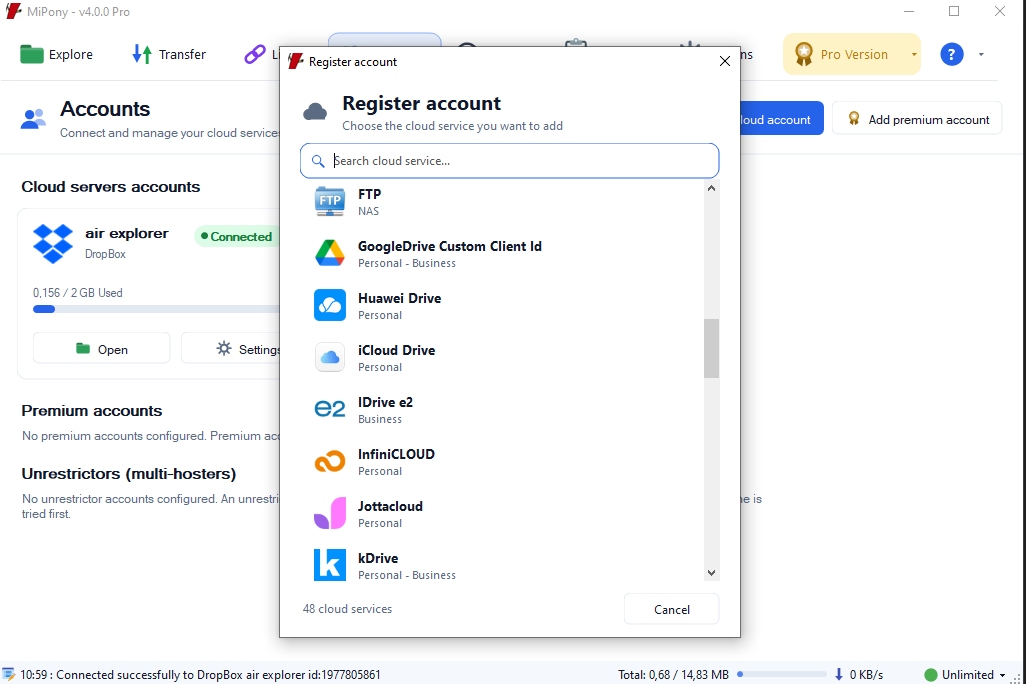
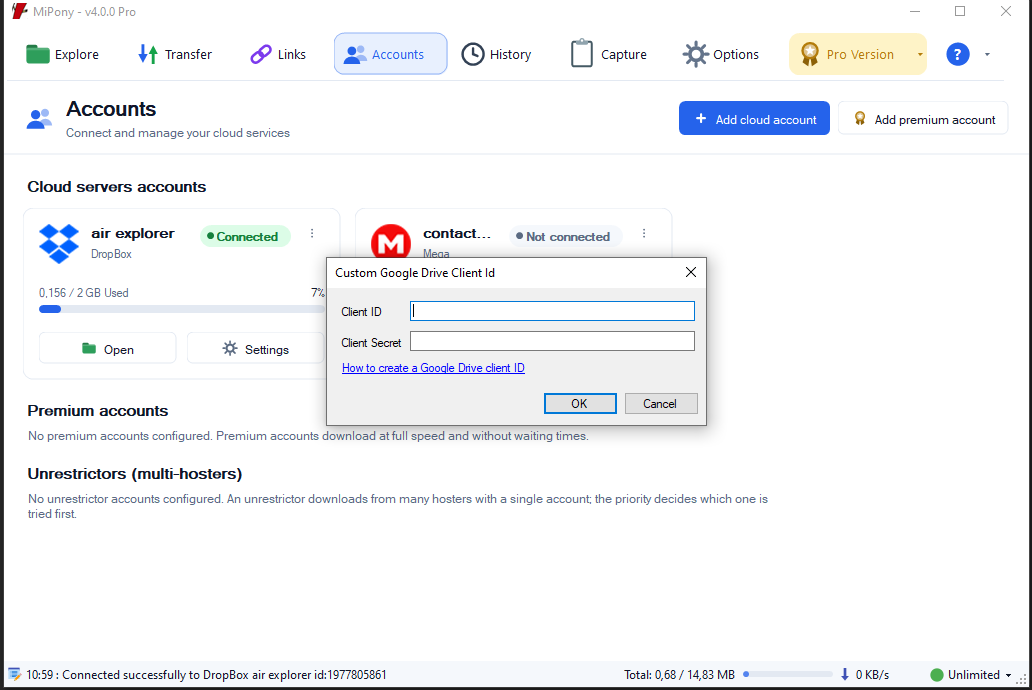
En Mipony, abre Cuentas, añade una cuenta en la nube y elige GoogleDrive Custom Client Id. Introduce el ID y el secreto de cliente que guardaste.
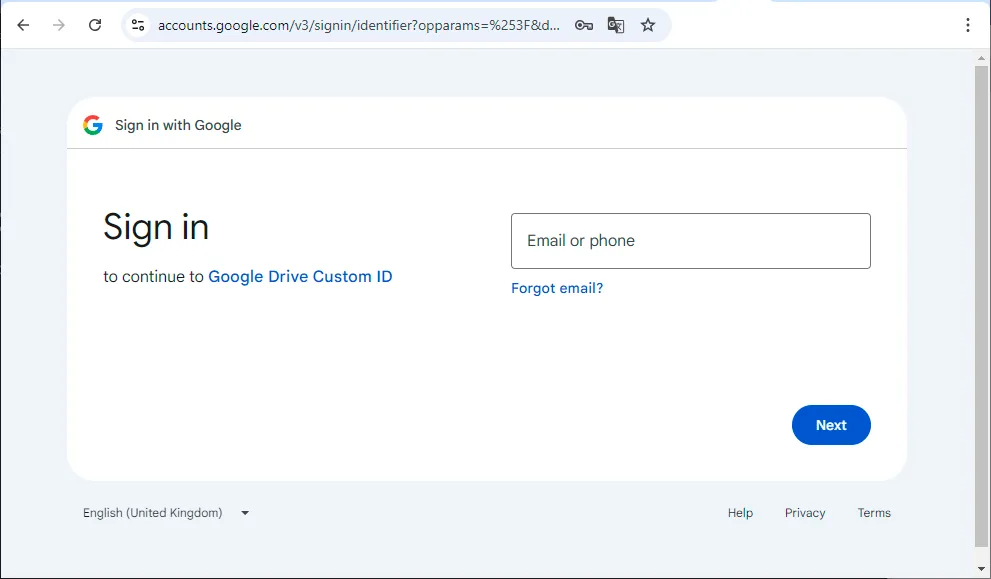
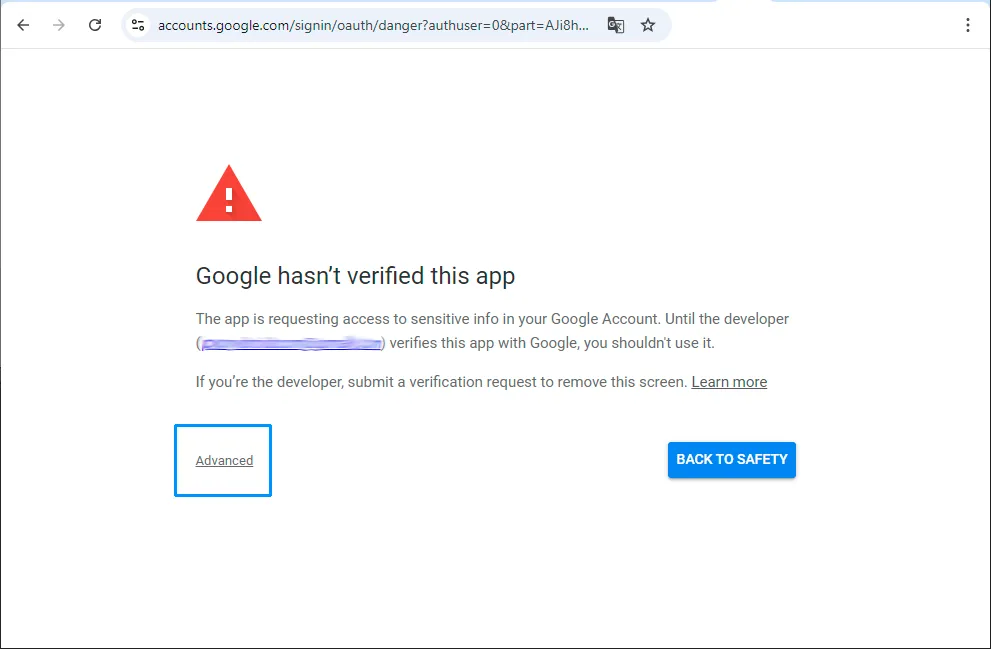
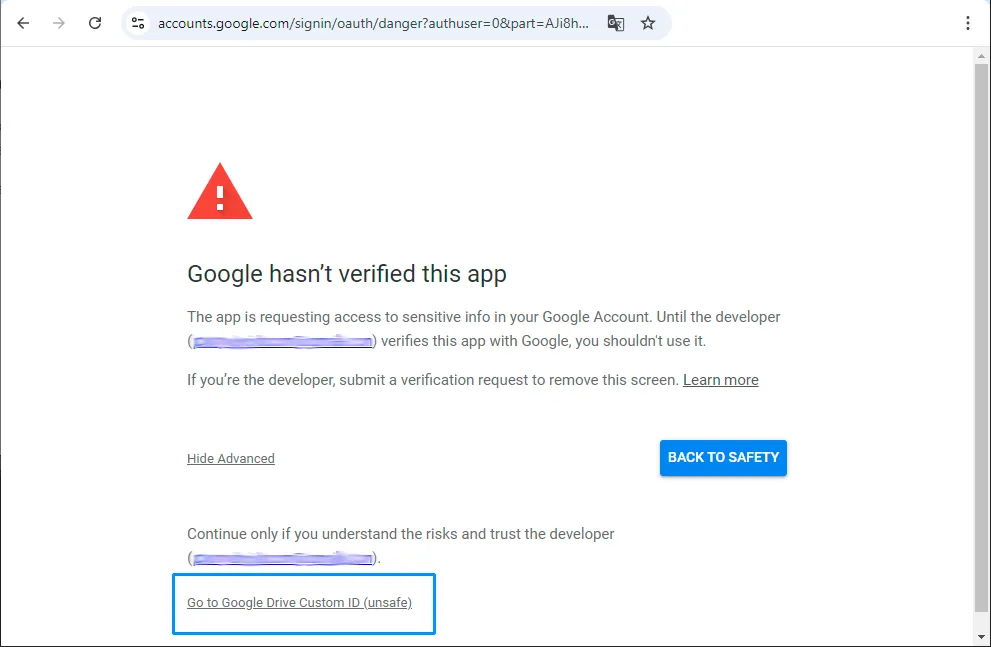
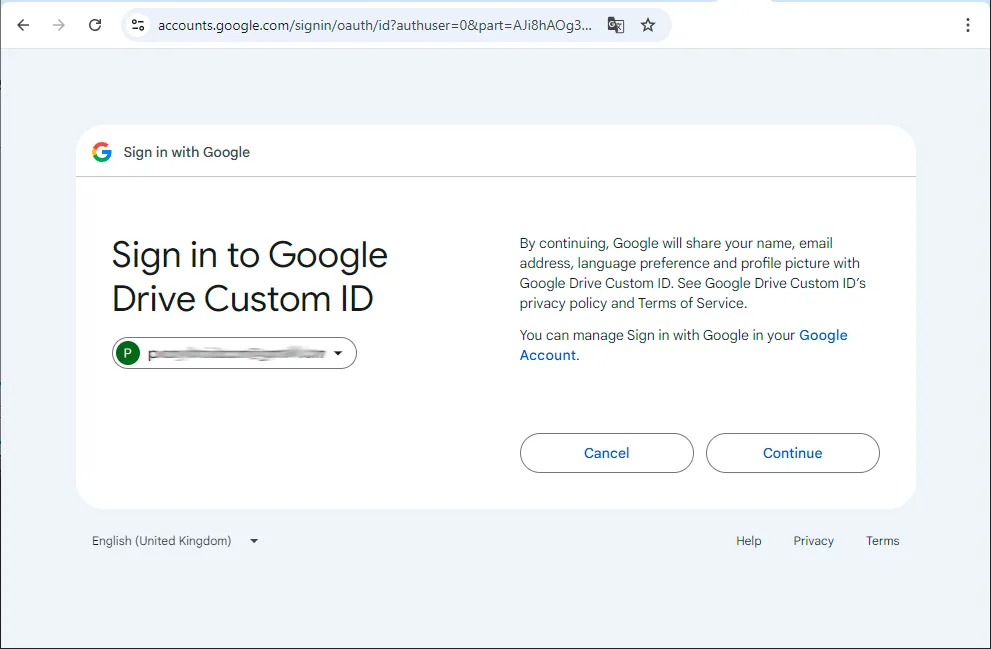
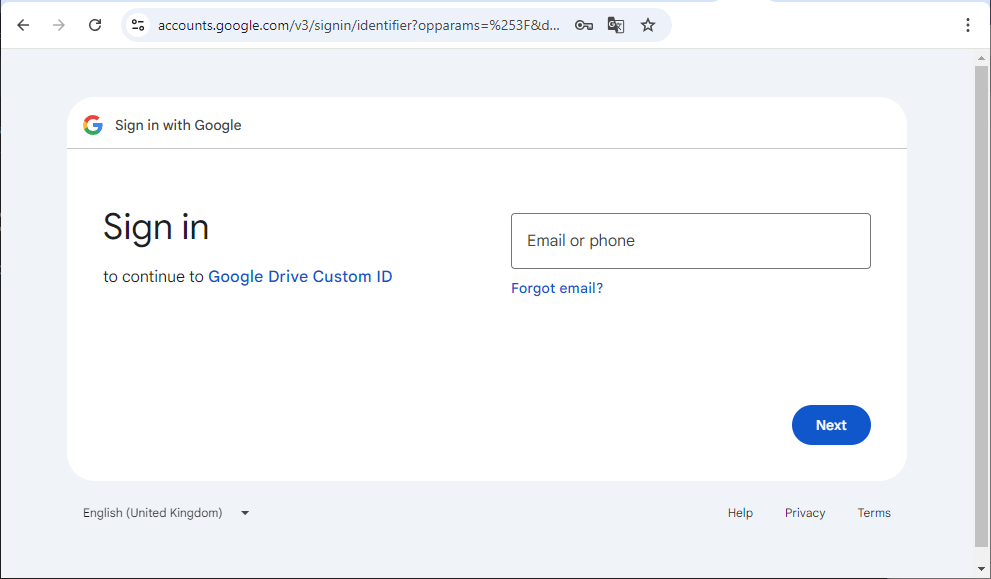
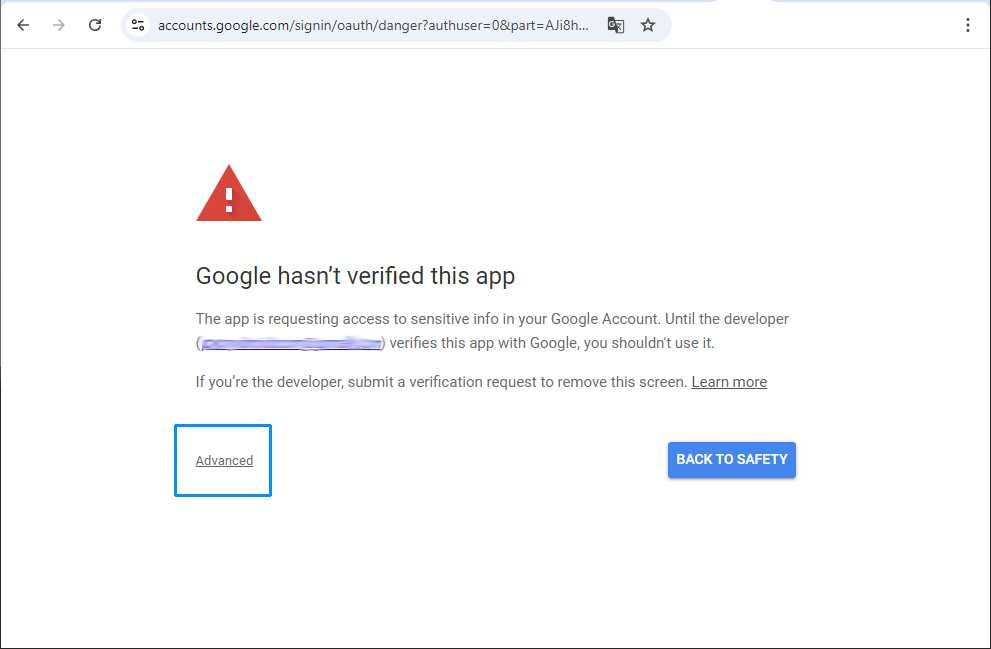
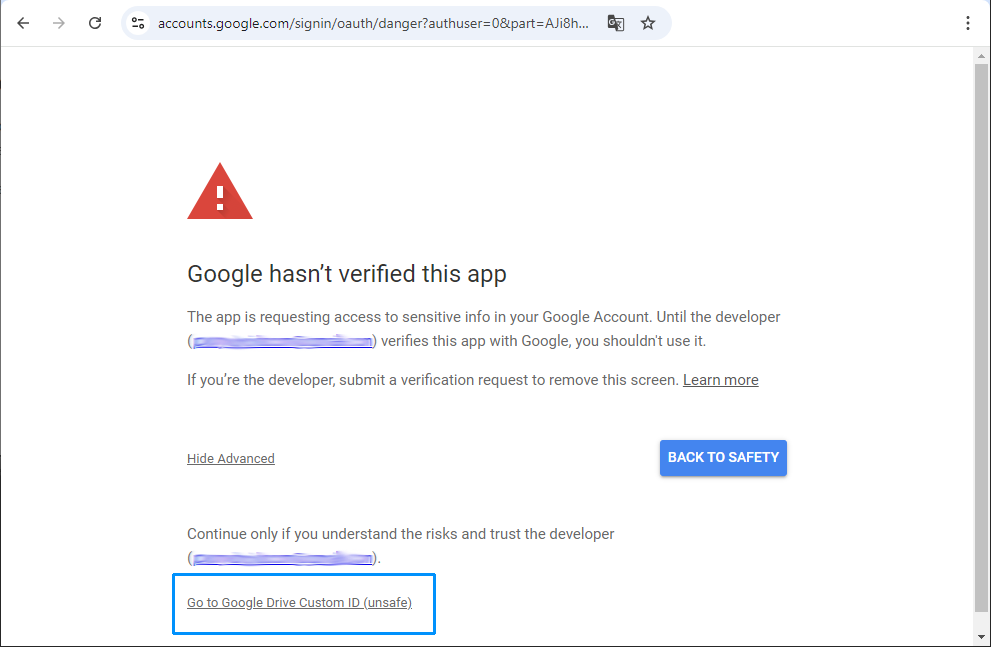
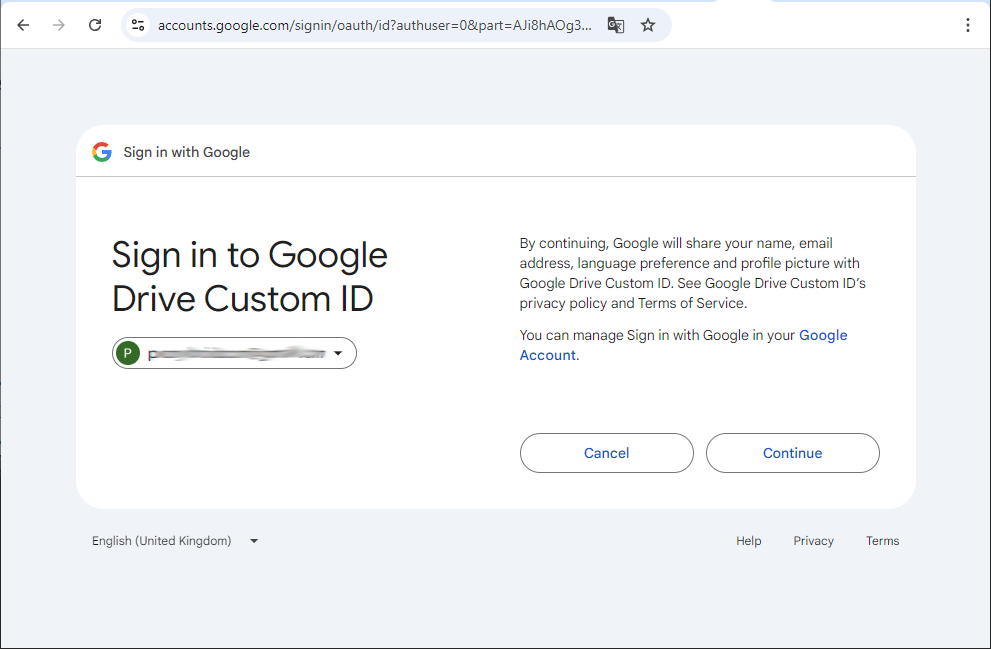
Cuando se abra el navegador, inicia sesión con la cuenta de Google que deseas conectar. En el aviso de aplicación no verificada, pulsa Configuración avanzada y después Ir a Google Drive Custom ID (no seguro).
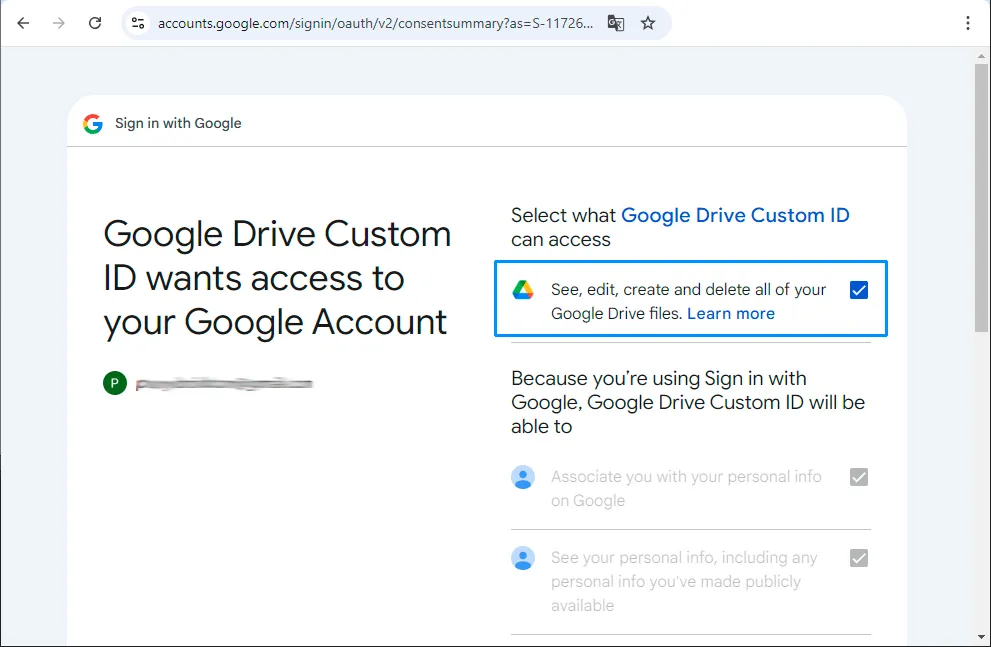
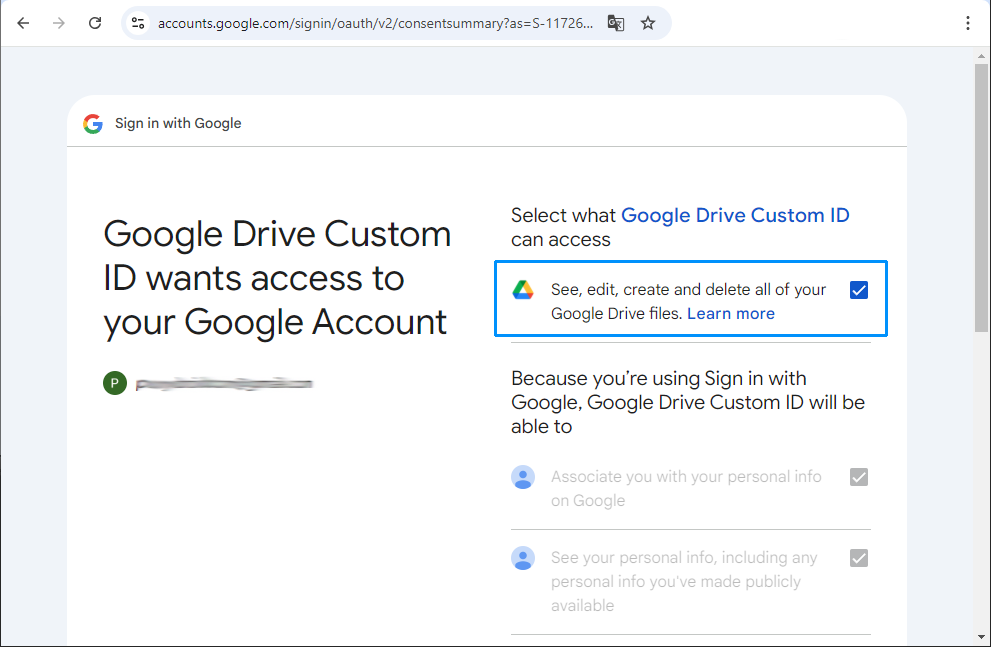
Pulsa Continuar. Marca el permiso para ver, editar, crear y eliminar todos tus archivos de Google Drive y vuelve a pulsar Continuar para terminar la autorización.